
ProSales クイックスタートガイド
- 2025年11月27日
ProSales クイックスタートガイド
この記事では、ProSalesのフリープラン登録から、実際の顧客や接触データなどを登録するまでの一連の流れを紹介しています。フリープランをお試しになる際はぜひご参考ください。
管理者アカウント登録
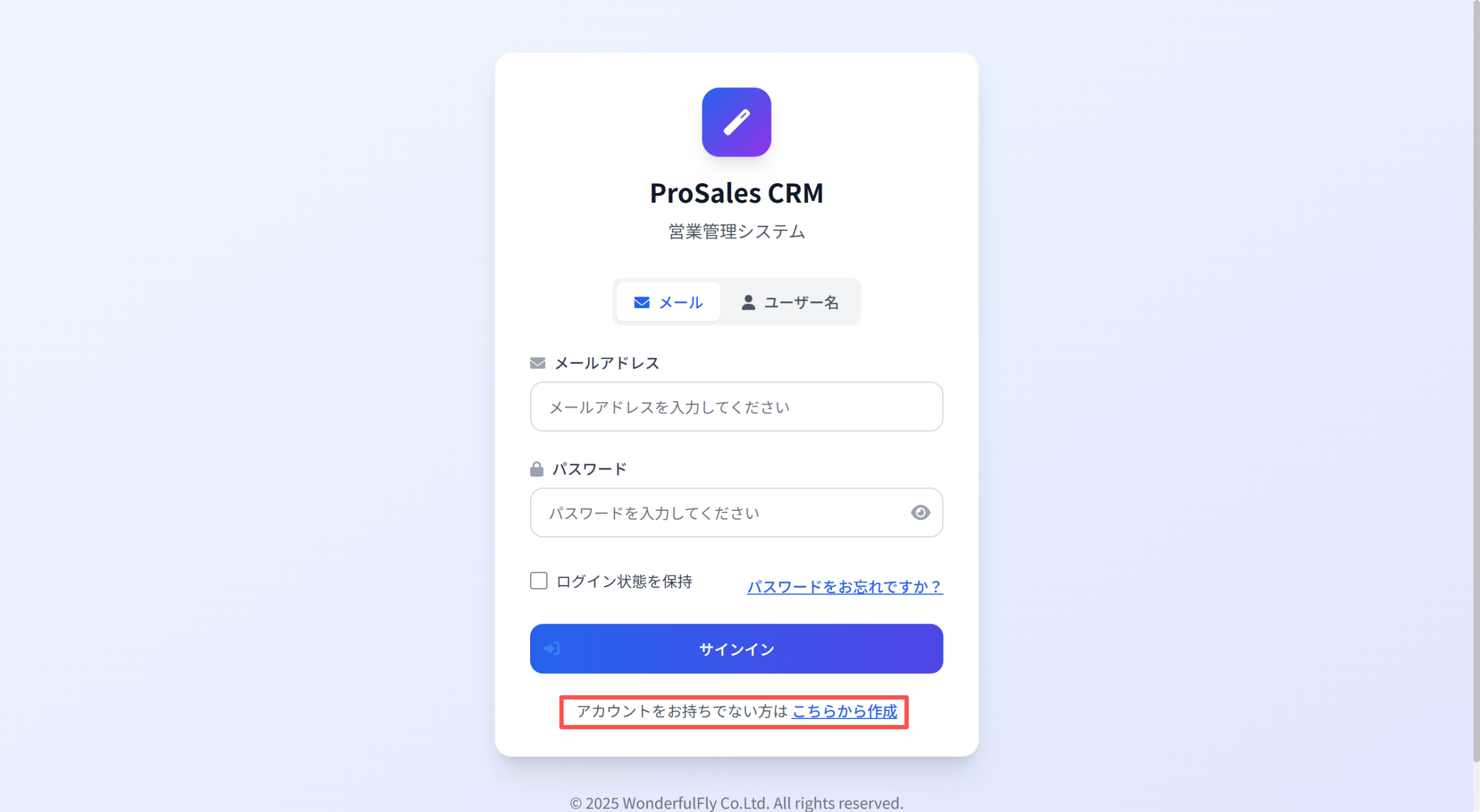
ProSalesログイン画面から、「アカウントをお持ちでない方は こちらから作成」をクリックします。
>>ProSalesログイン画面<<
↓↓ ログイン画面 ↓↓
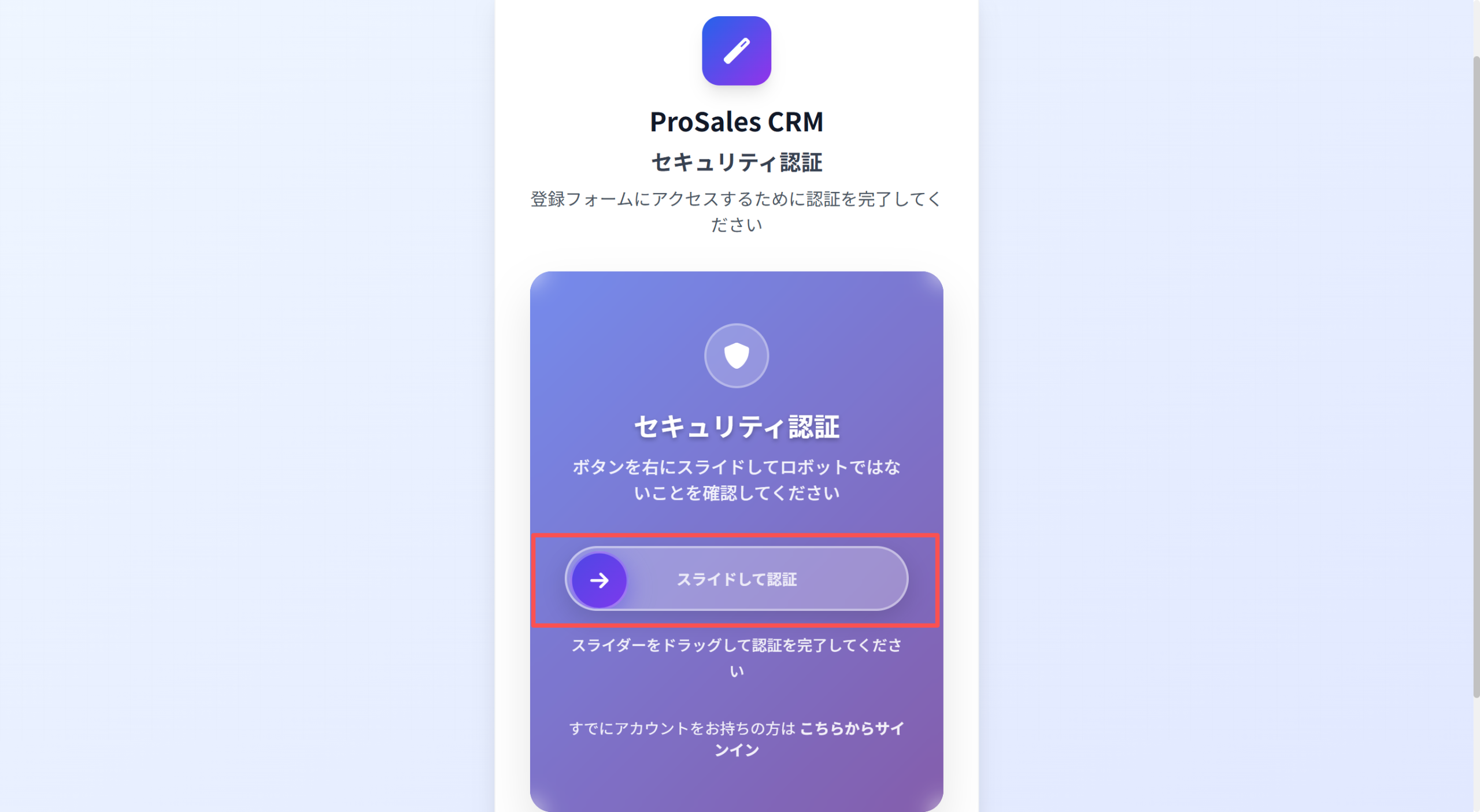
スライドして認証
↓↓ 認証画面 ↓↓
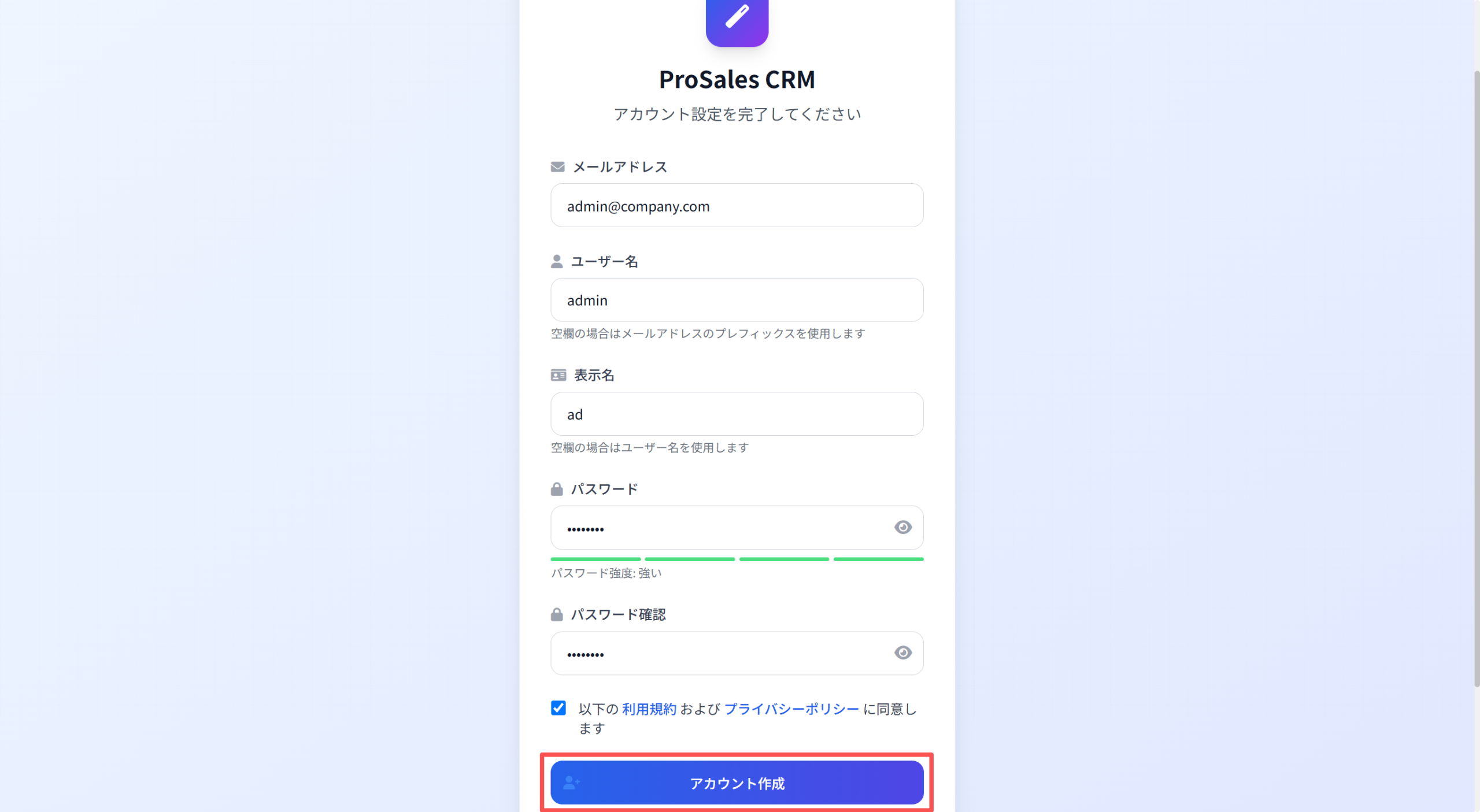
メールアドレスやパスワードなどを登録して、「アカウント作成」をクリックします。
↓↓ アカウント設定画面 ↓↓
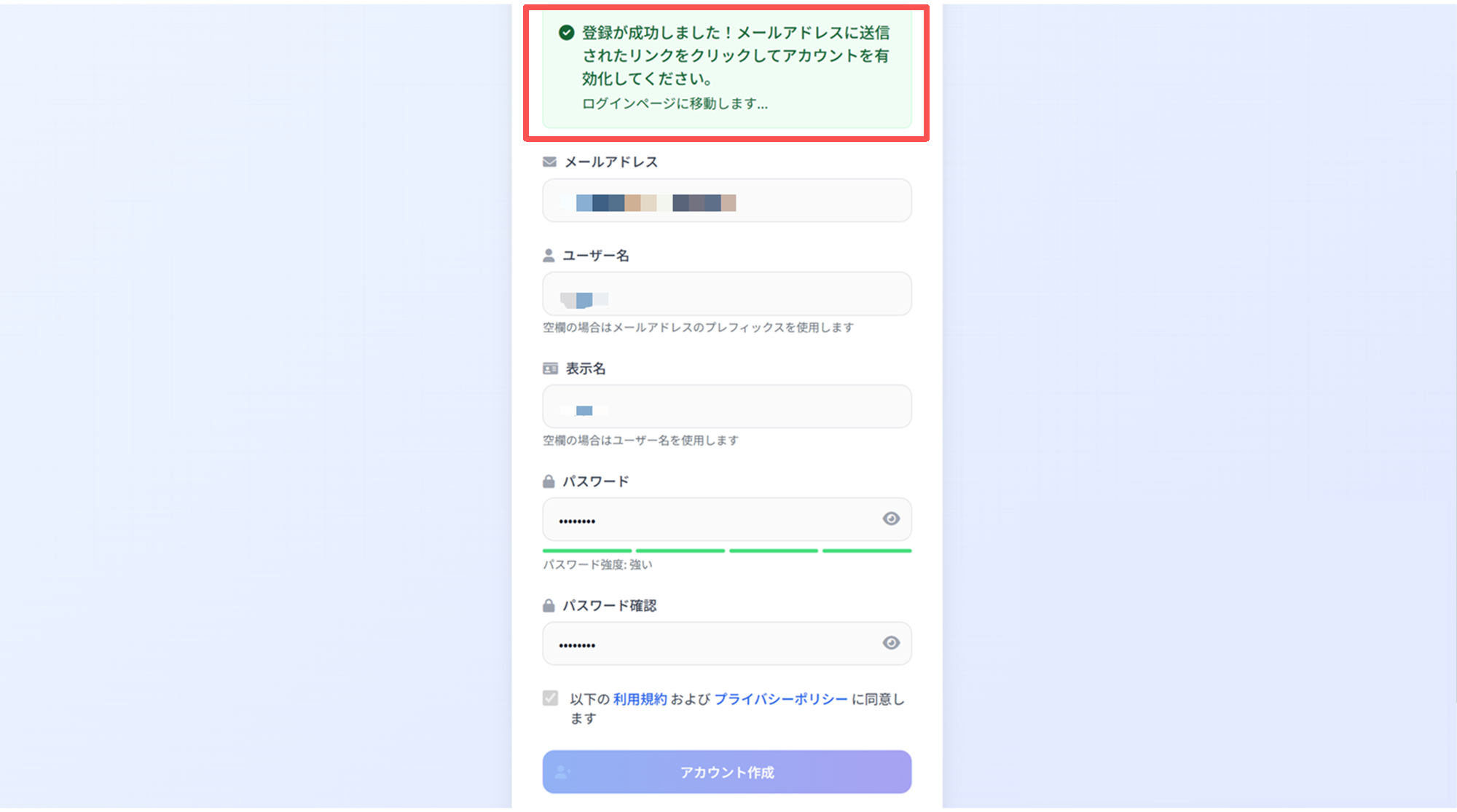
アカウント作成に成功すると、上部に「登録が成功しました!メールアドレスに送信されたリンクをクリックしてアカウントを有効化してください。」のメッセージが表示され、アカウント作成時に入力したメールアドレスにメールが送信されます。
↓↓ アカウント登録成功 ↓↓
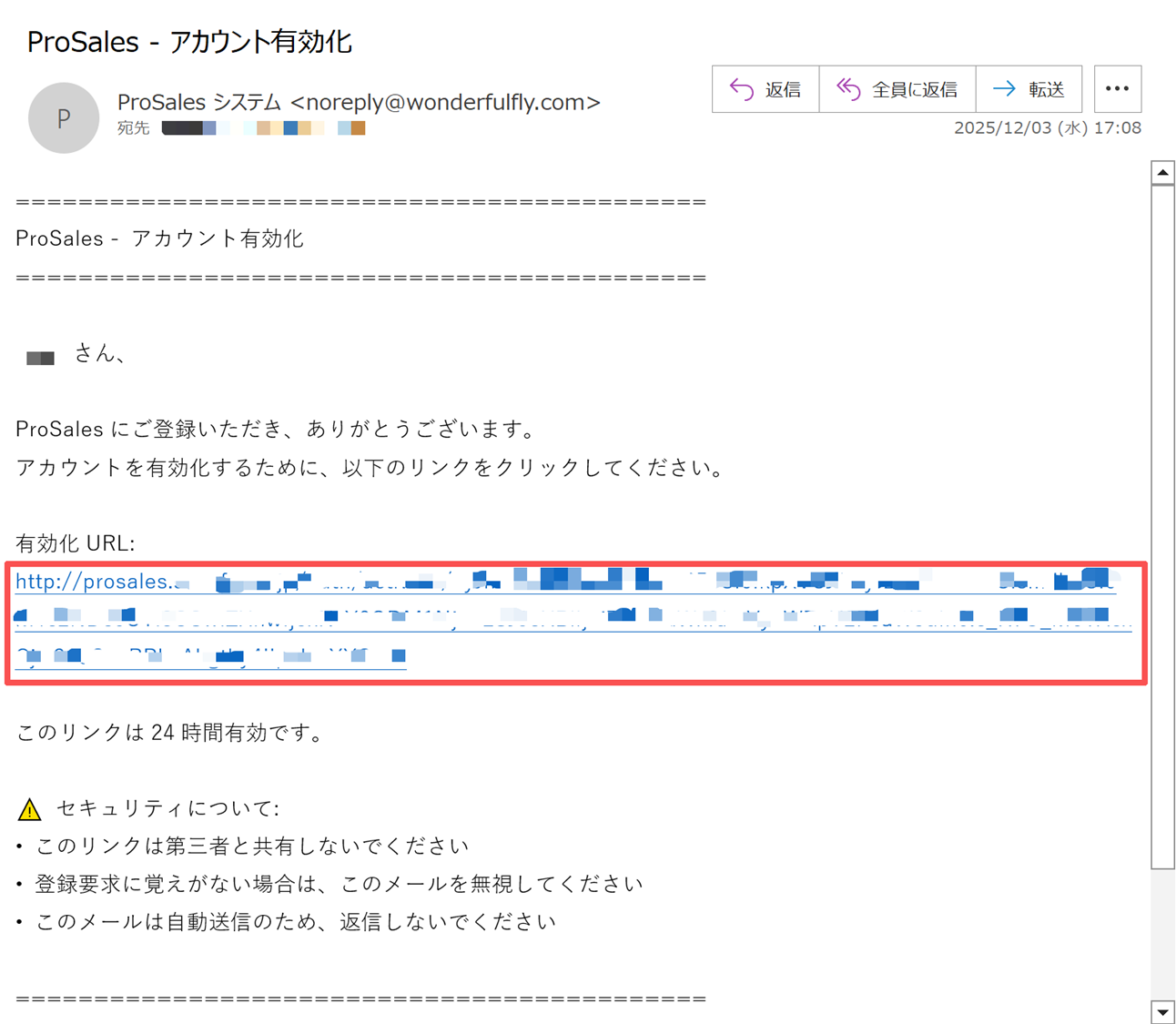
送信されたメール内の有効化URLをクリックして、アカウントを有効化します。
↓↓ 有効化URLをクリック ↓↓
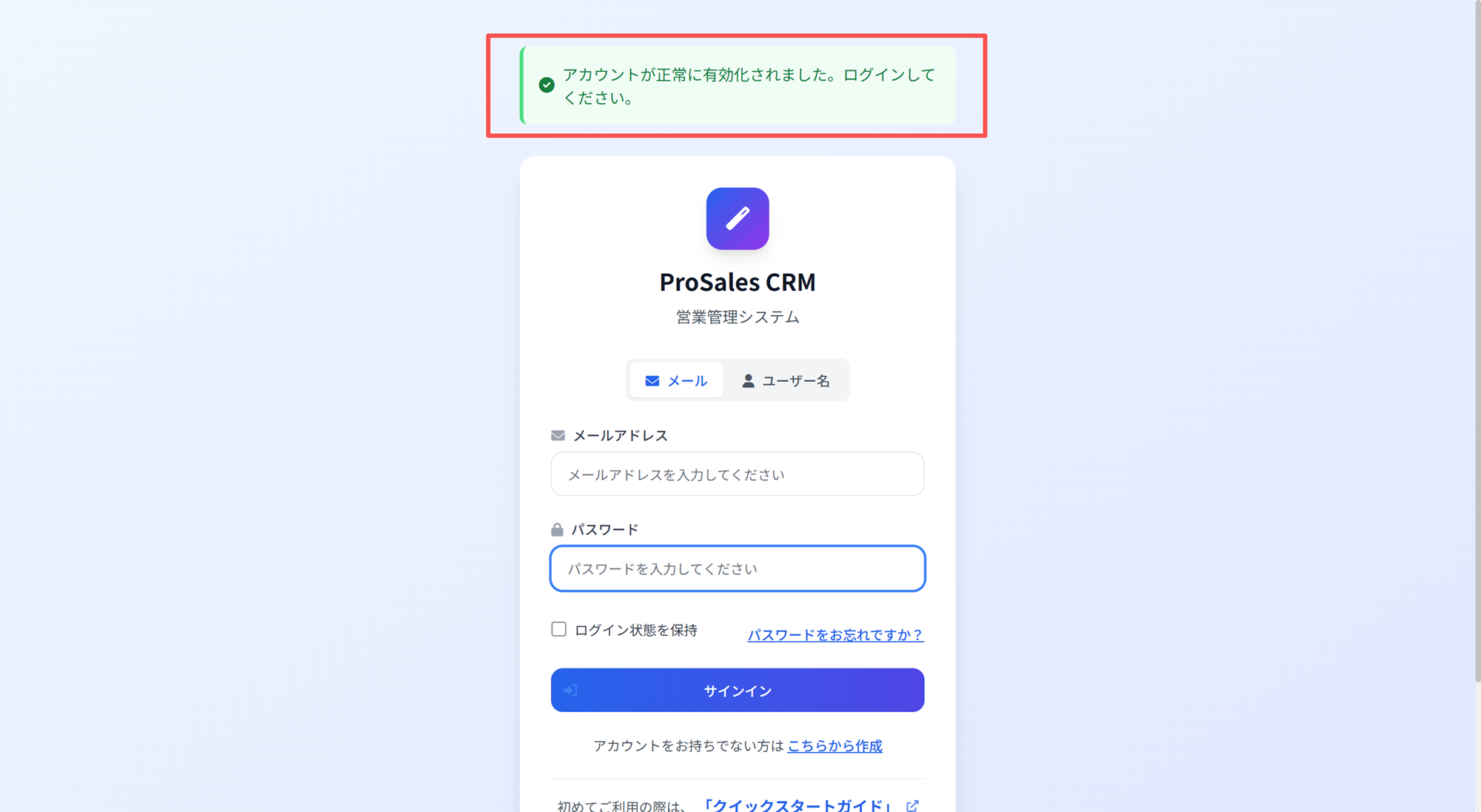
正常に有効化が完了すると、画面上部に「アカウントが正常に有効化されました。ログインしてください。」というメッセージが表示されたログイン画面が開きます。メールアドレスなどを入力してログインは完了です。
↓↓ 有効化後、登録したアカウントでログイン ↓↓
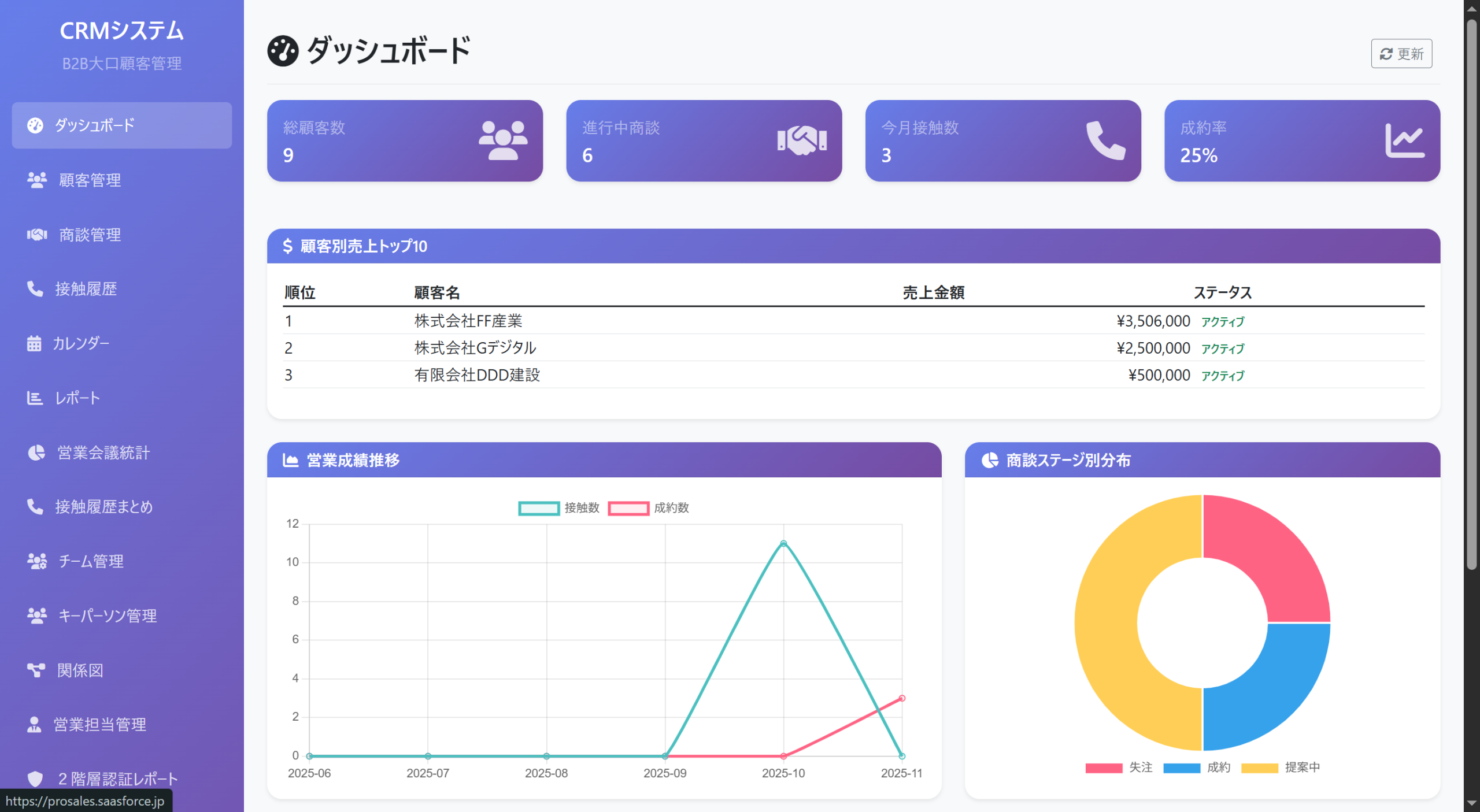
管理者権限のアカウントでログイン出来ました!
※フリープランの場合、管理者権限のアカウントでも、顧客や接触データの登録、削除が可能です。
有料プランの場合、管理者権限のアカウントは各データの表示、並びに各営業担当、商材などのマスタ情報を登録できますが、顧客情報などのデータは登録できません。
有料プランで実際の顧客情報などを登録する場合は、メニューの「営業担当管理」からマネージャー・担当者のご登録をお願いいたします。
↓↓ ログイン後の画面 ↓↓
顧客データの登録
画面左側の「顧客管理」から顧客データを登録します。
↓↓ 「顧客管理」をクリック ↓↓
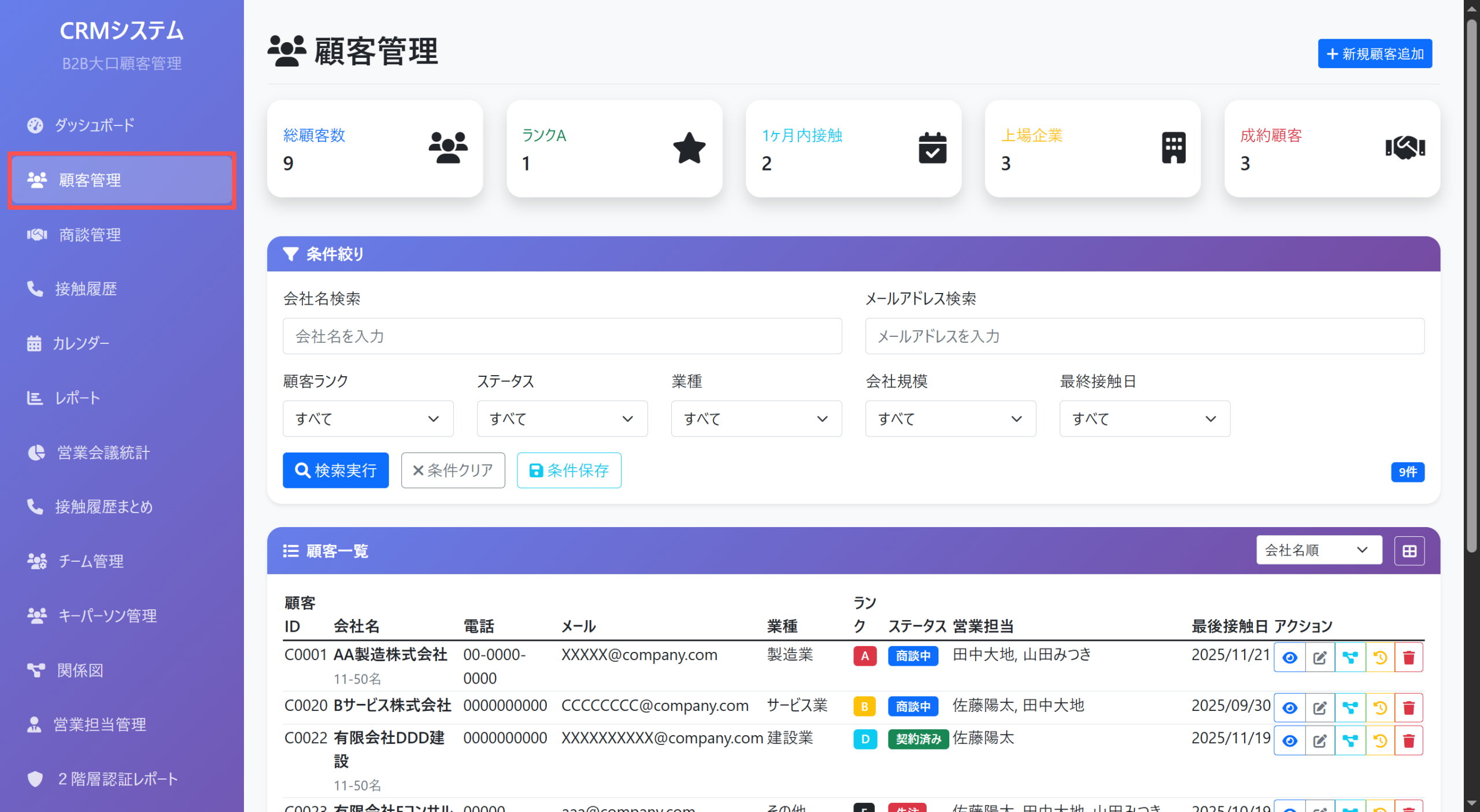
顧客管理画面では、顧客の詳細データや担当者などを登録します。
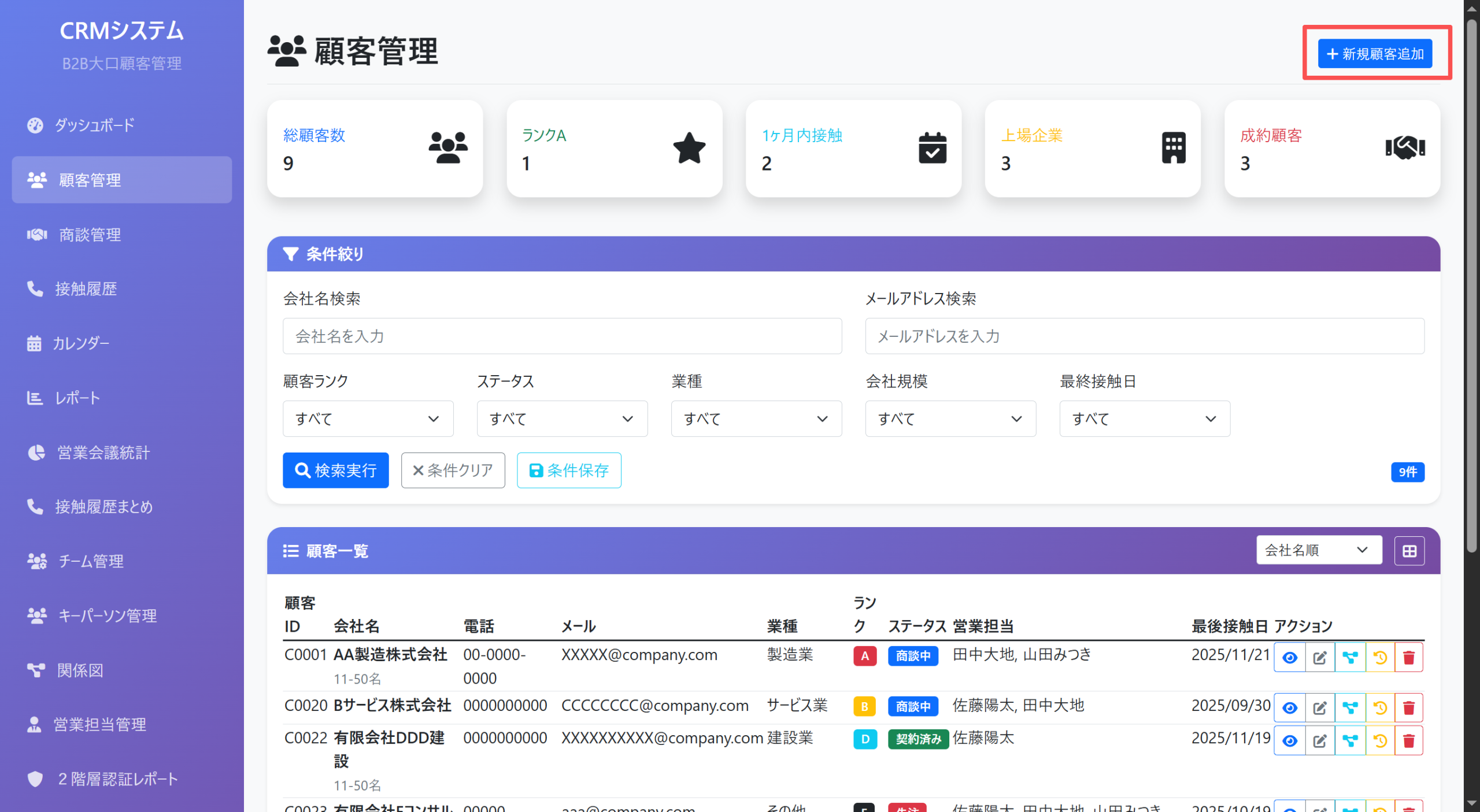
画面右上の「+新規顧客追加」から新規顧客を登録できます。
↓↓ 「+新規顧客追加」をクリック ↓↓
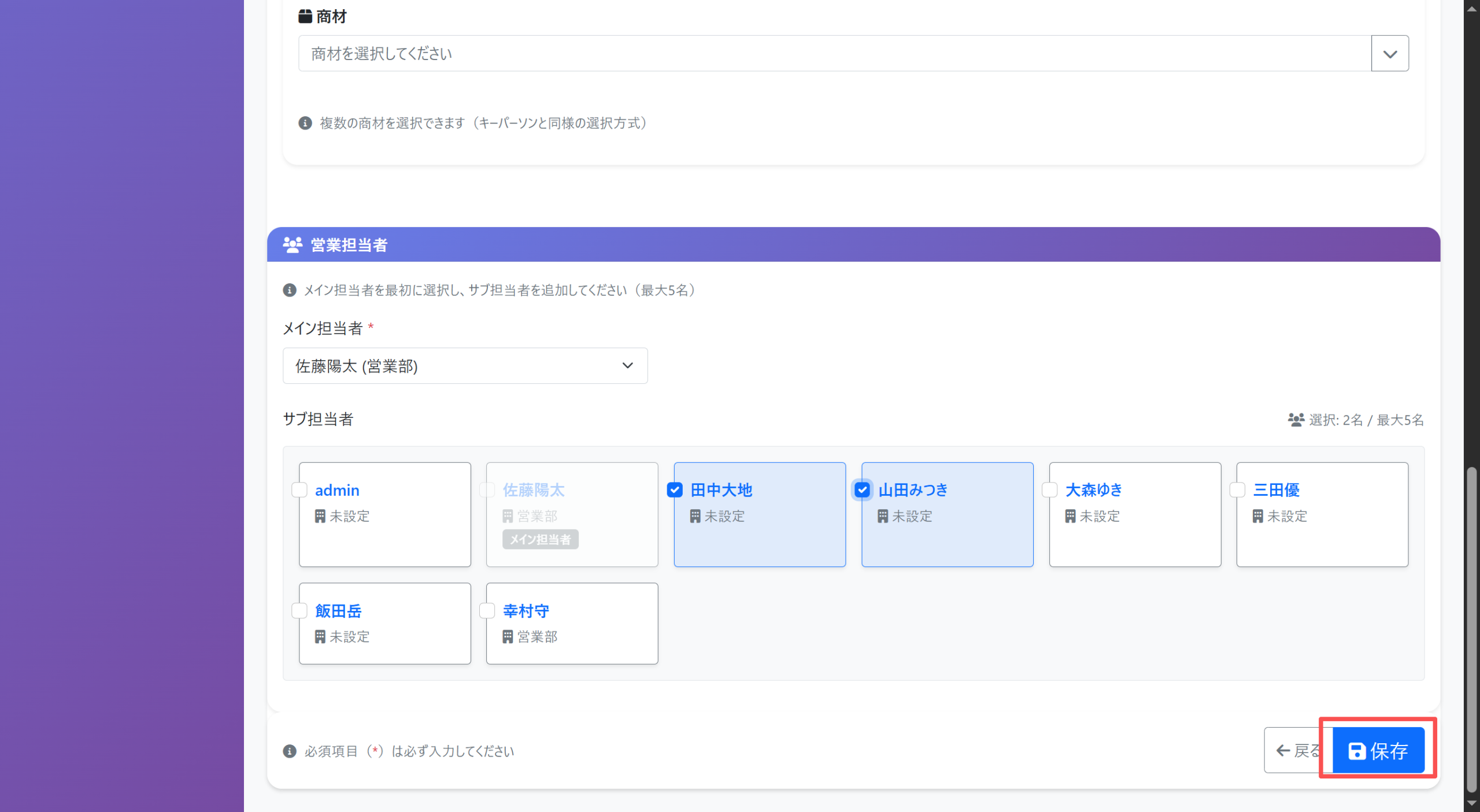
新規顧客登録画面でデータを入力し、画面下部の「保存」をクリックして登録します。
保存が完了すると、顧客管理画面にデータが表示されます。
↓↓ 入力して「保存」ボタンをクリック ↓↓
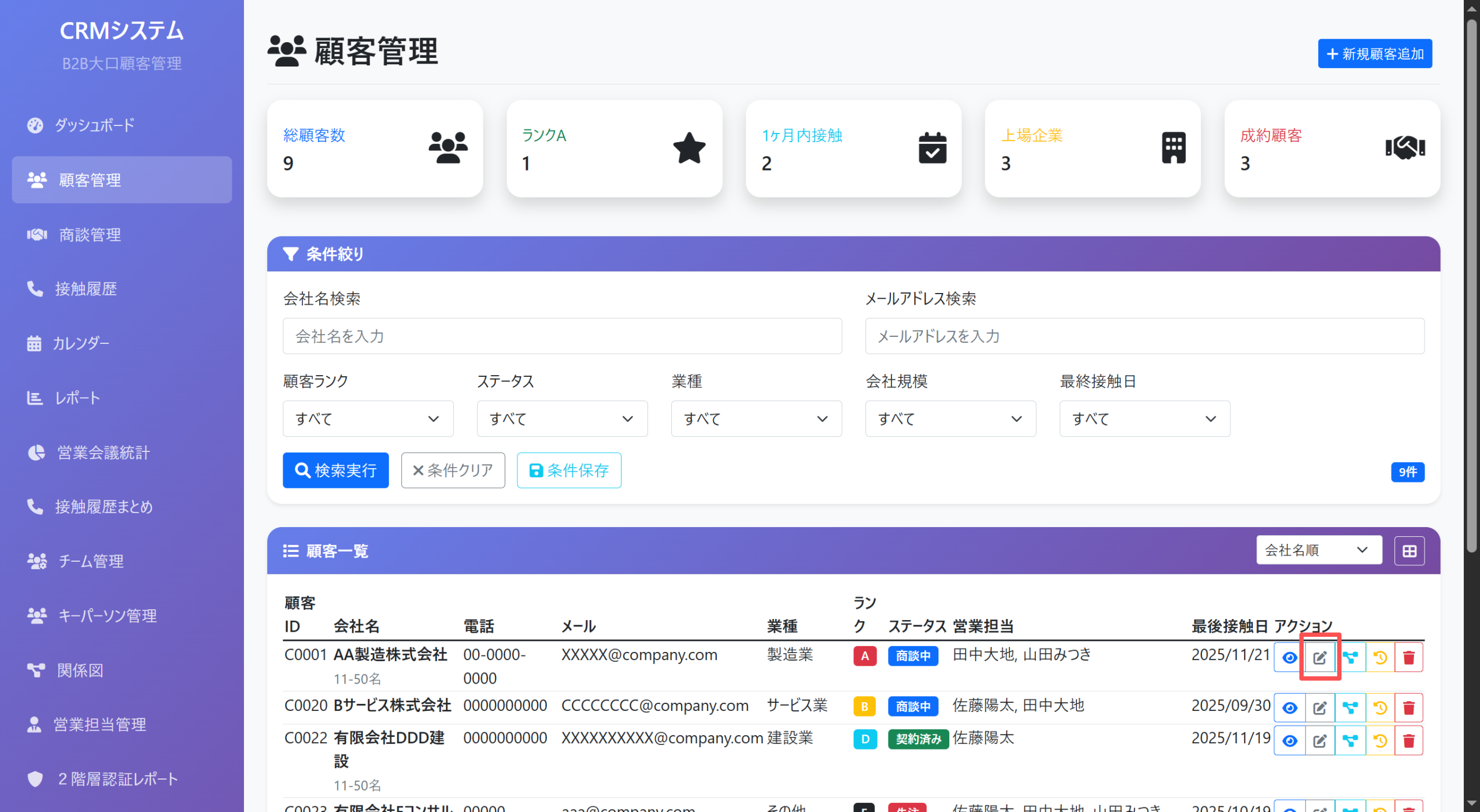
既存の顧客データを編集する際は、該当データ右端の「編集」ボタンから編集できます。
↓↓ 「編集」ボタンからデータを編集 ↓↓
商談データの登録
画面左側の「商談管理」から商談データを登録します。
↓↓ 「商談管理」をクリック ↓↓
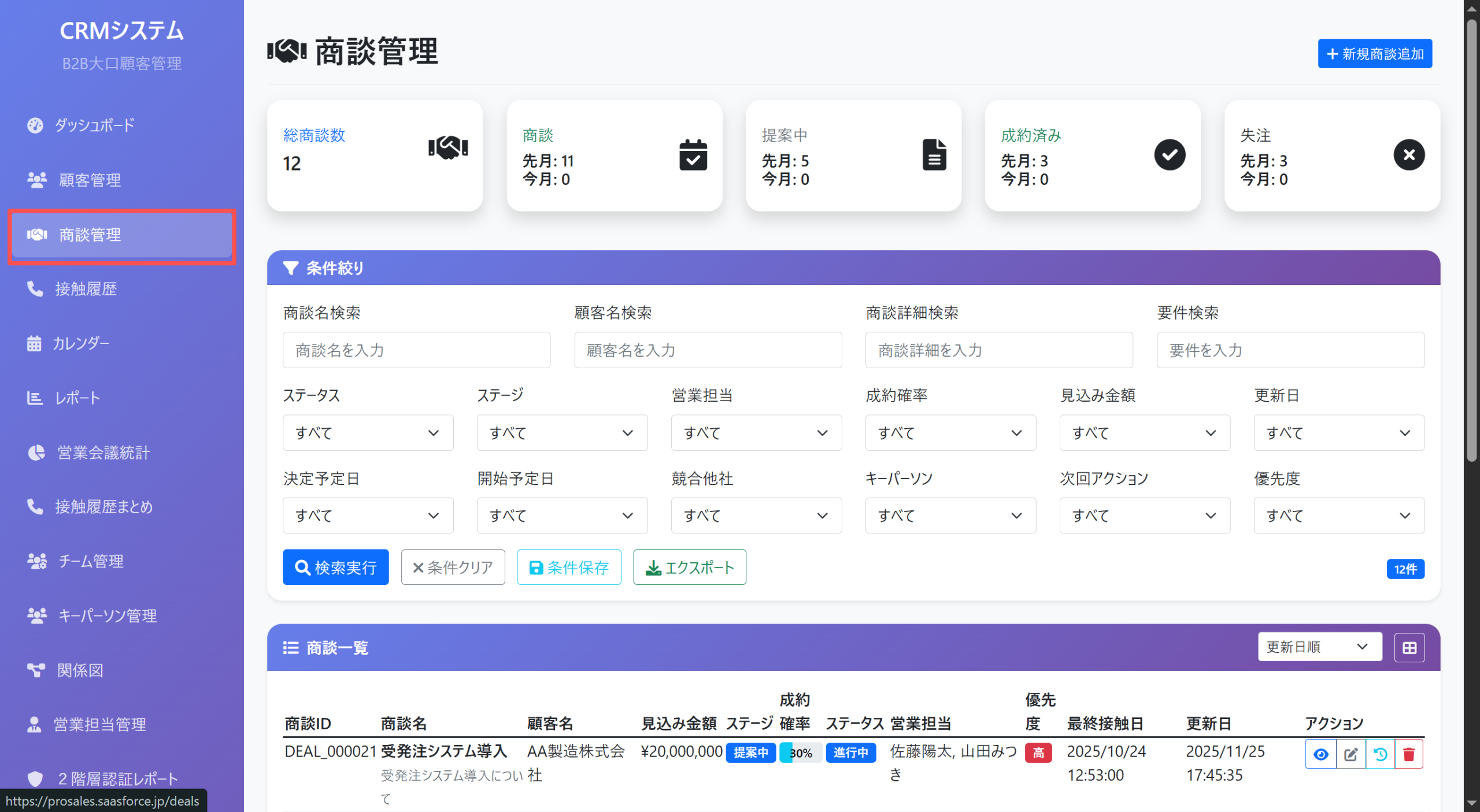
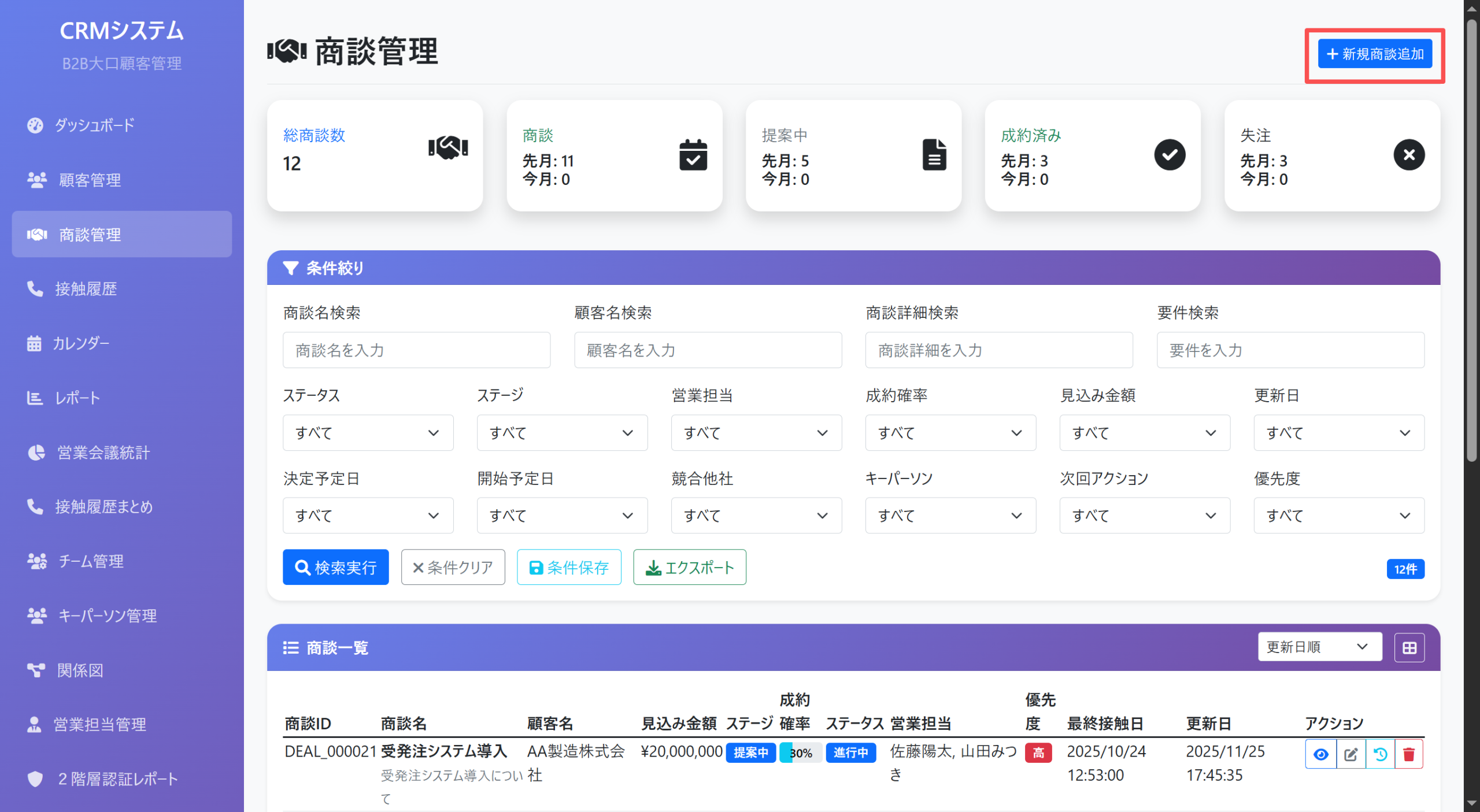
商談管理画面では、商談の詳細データや担当者などを登録します。
画面右上の「+新規商談追加」から新規商談を登録できます。
↓↓ 「+新規商談追加」をクリック ↓↓
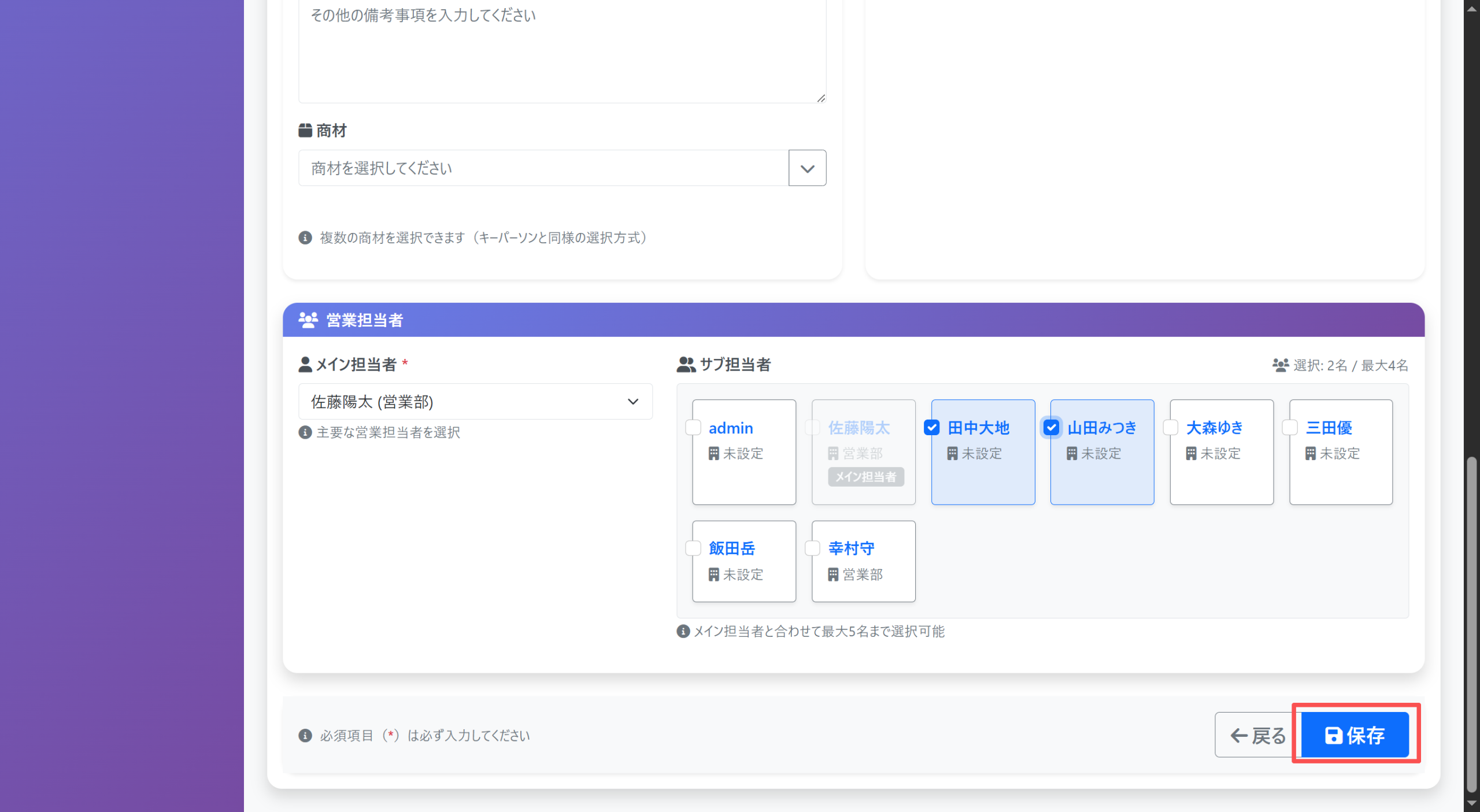
新規商談登録画面でデータを入力し、画面下部の「保存」をクリックして登録します。
保存が完了すると、商談管理画面にデータが表示されます。
↓↓ 入力して「保存」ボタンをクリック ↓↓
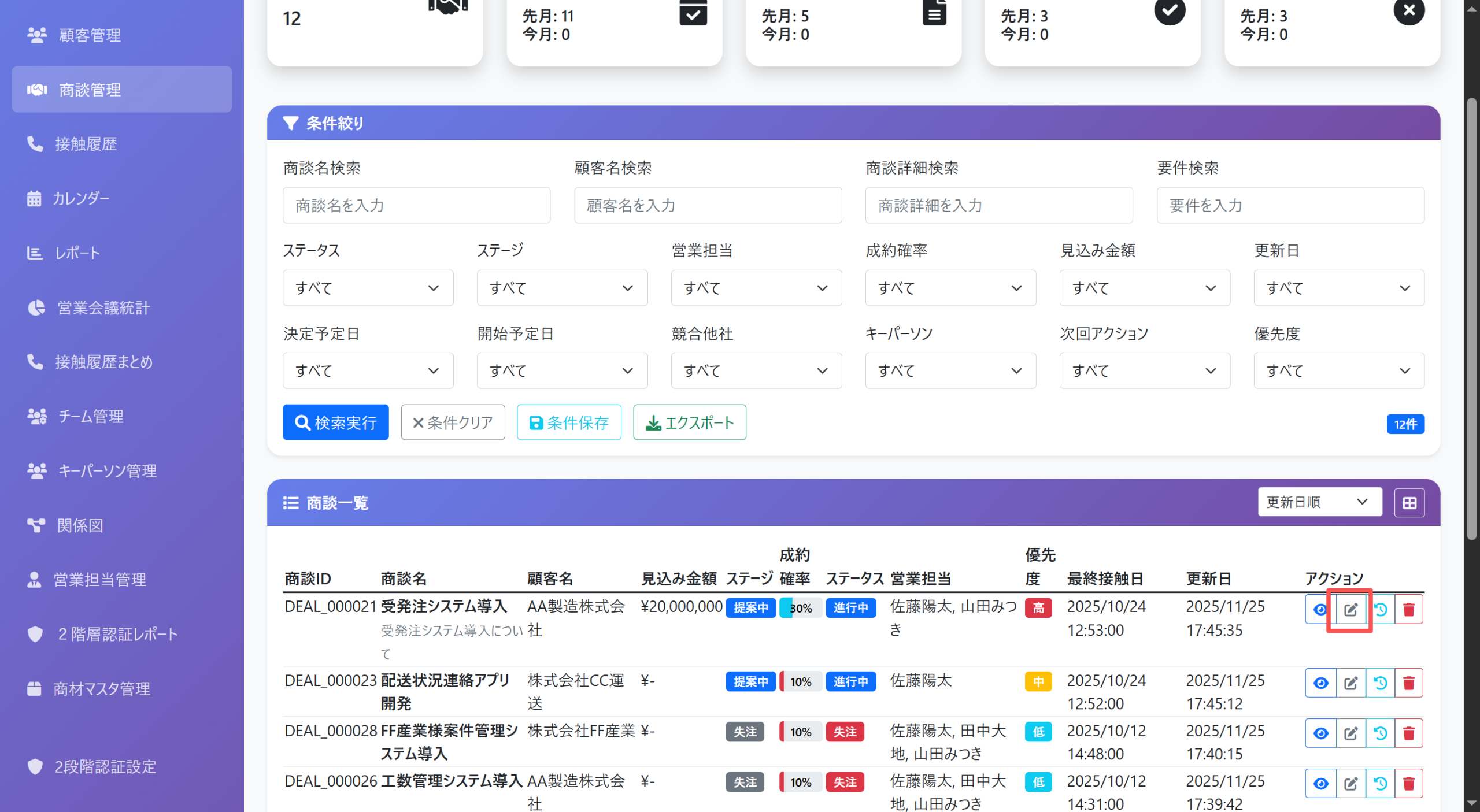
既存の商談データを編集する際は、該当データ右端の「編集」ボタンから編集できます。
↓↓ 「編集」ボタンからデータを編集 ↓↓
キーパーソンデータの登録
画面左側の「キーパーソン管理」からキーパーソンデータを登録します。
↓↓ 「キーパーソン管理」をクリック ↓↓
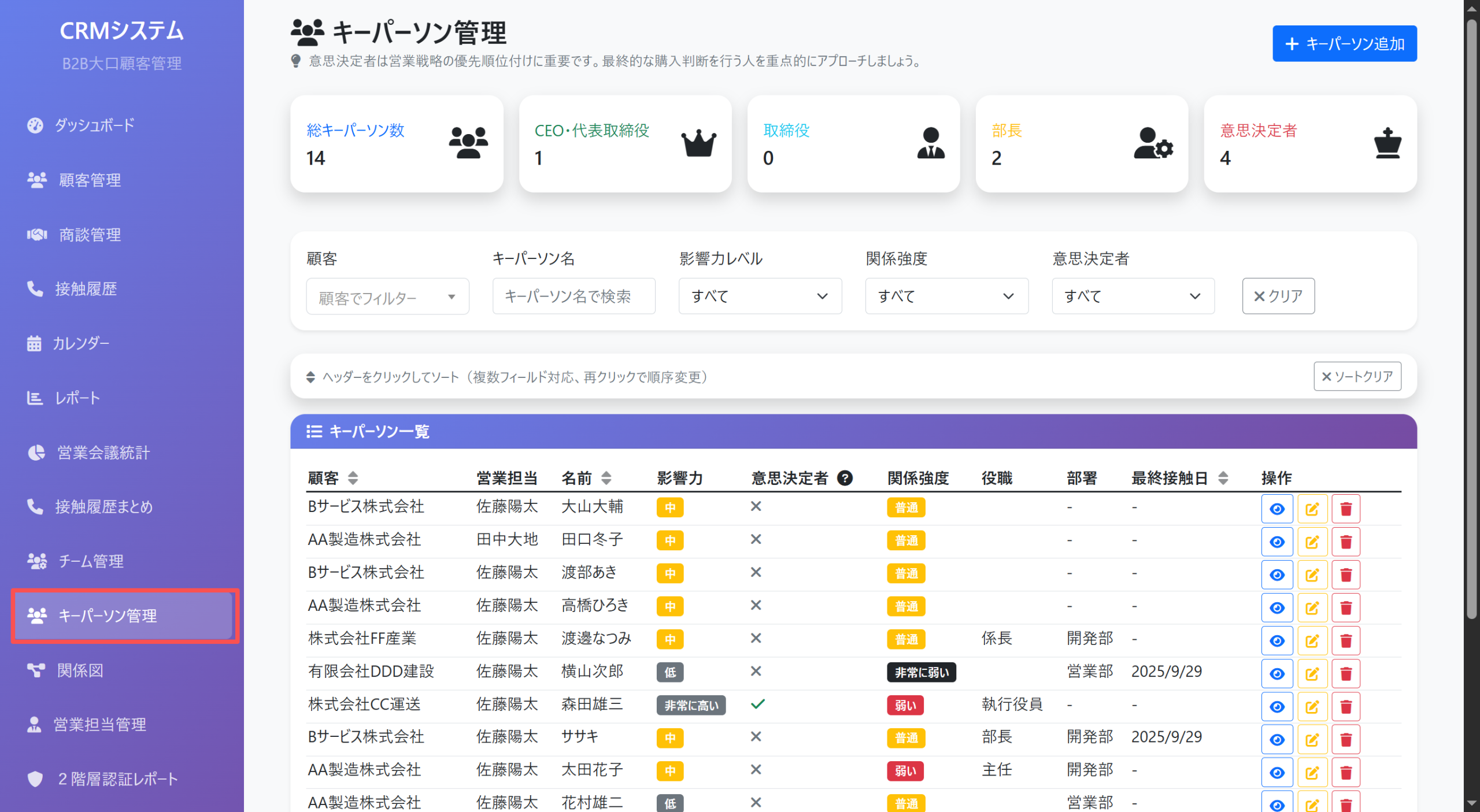
キーパーソン管理画面では、キーパーソンの詳細データや担当者などを登録します。
画面右上の「+キーパーソン追加」から新規キーパーソンを登録できます。
↓↓ 「+キーパーソン追加」をクリック ↓↓
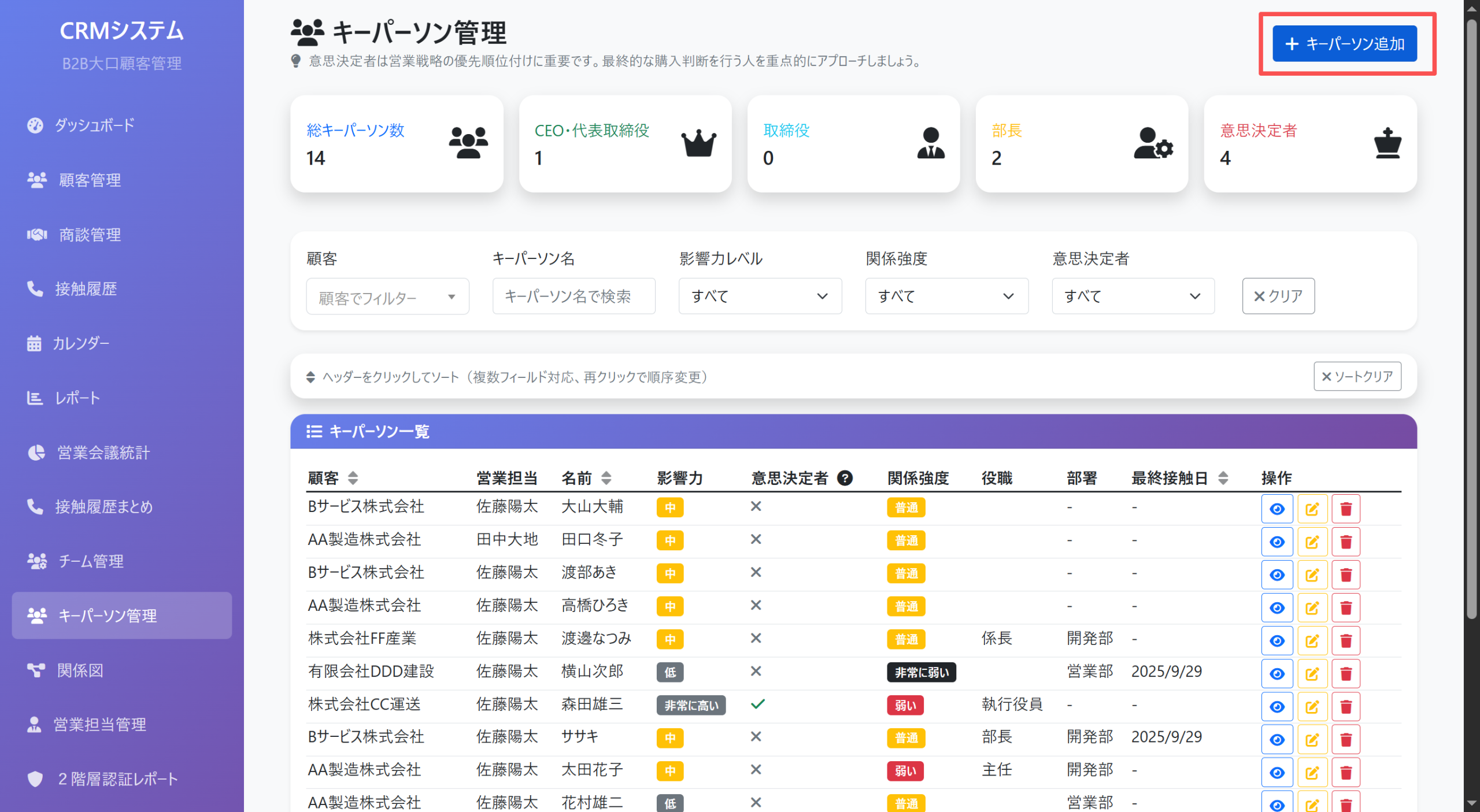
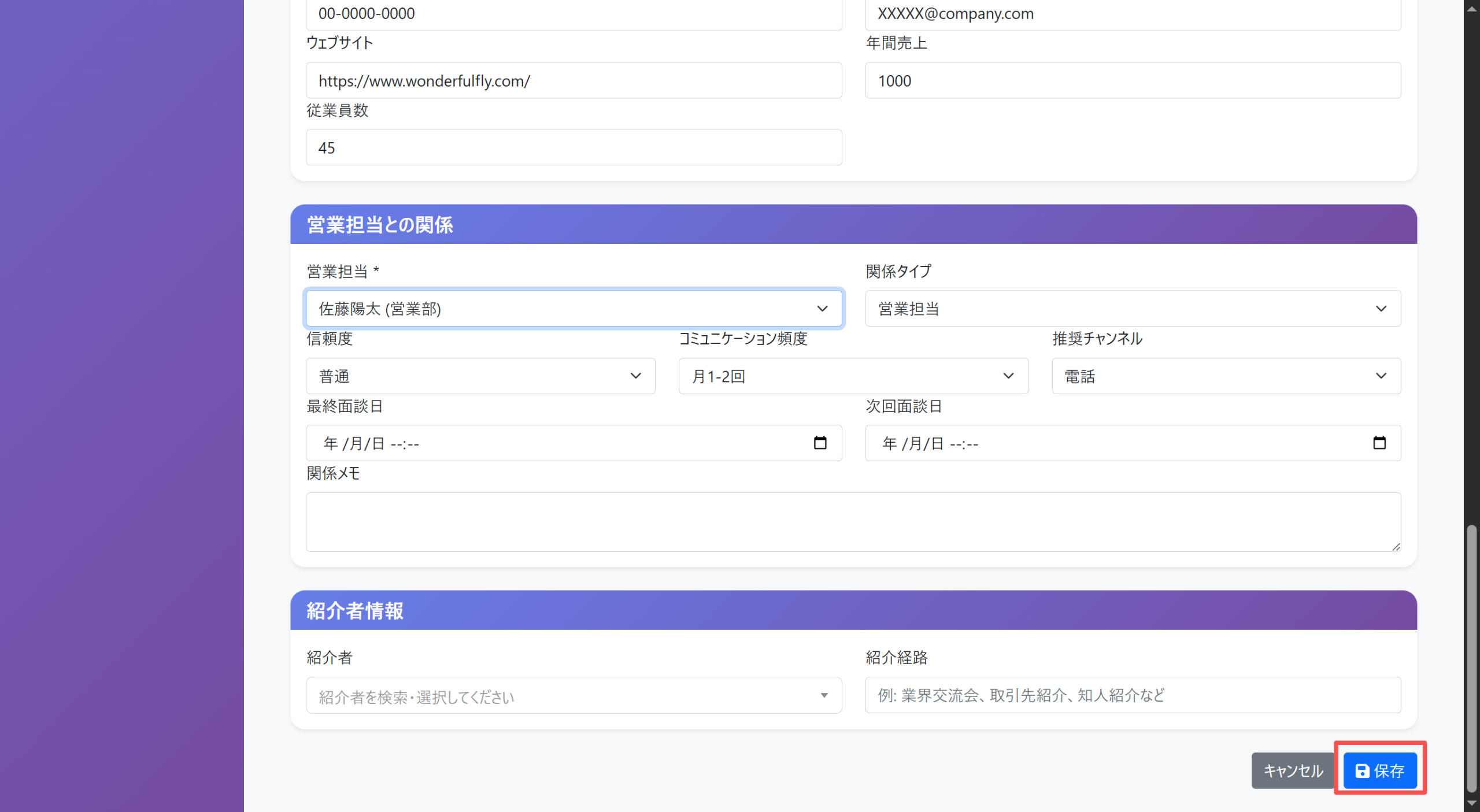
新規キーパーソン登録画面でデータを入力し、画面下部の「保存」をクリックして登録します。
保存が完了すると、キーパーソン管理画面にデータが表示されます。
↓↓ 入力して「保存」ボタンをクリック ↓↓
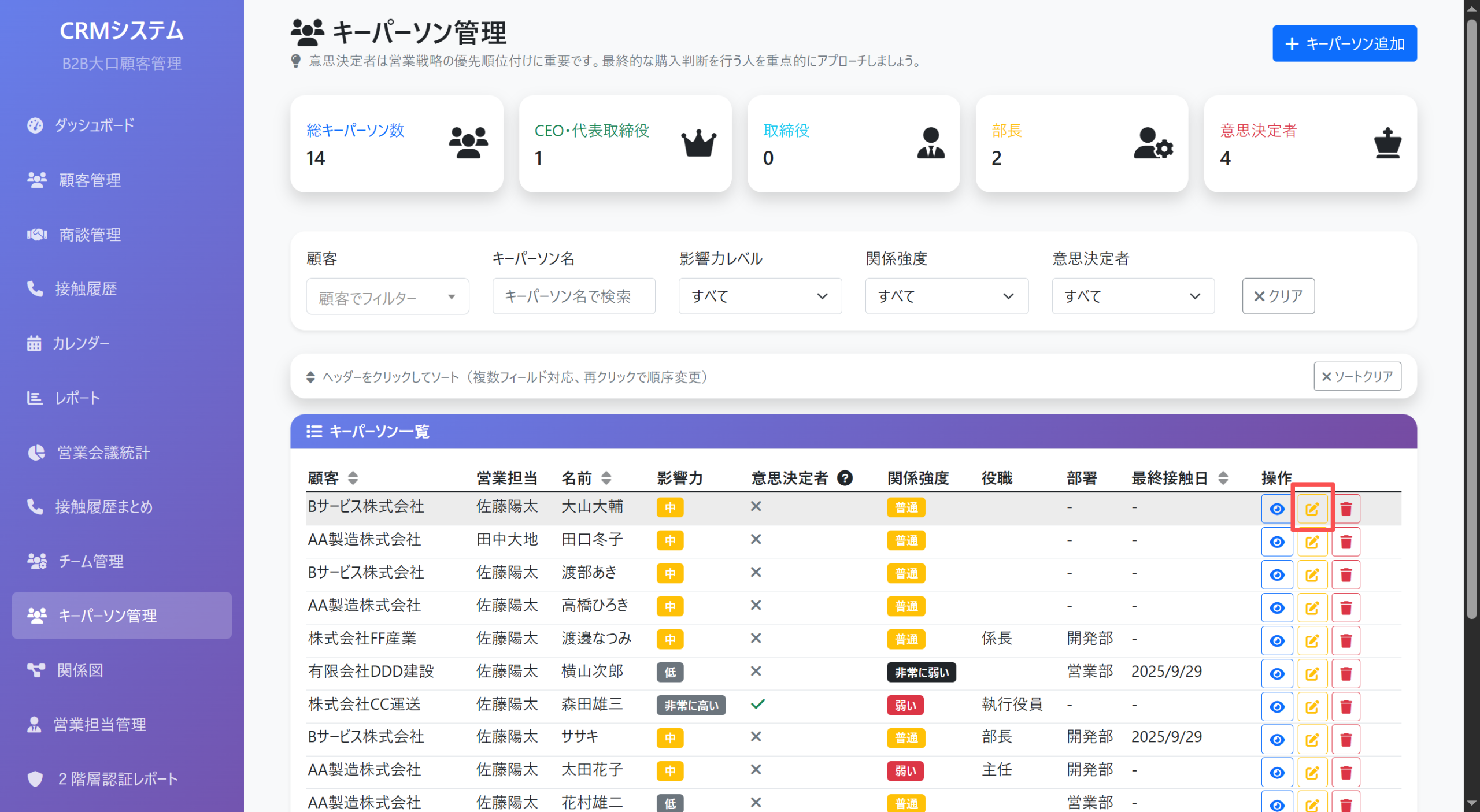
既存のキーパーソンデータを編集する際は、該当データ右端の「編集」ボタンから編集できます。
↓↓ 「編集」ボタンからデータを編集 ↓↓
接触履歴データの登録
画面左側の「接触履歴」から接触履歴データを登録します。
↓↓ 「接触履歴」をクリック ↓↓
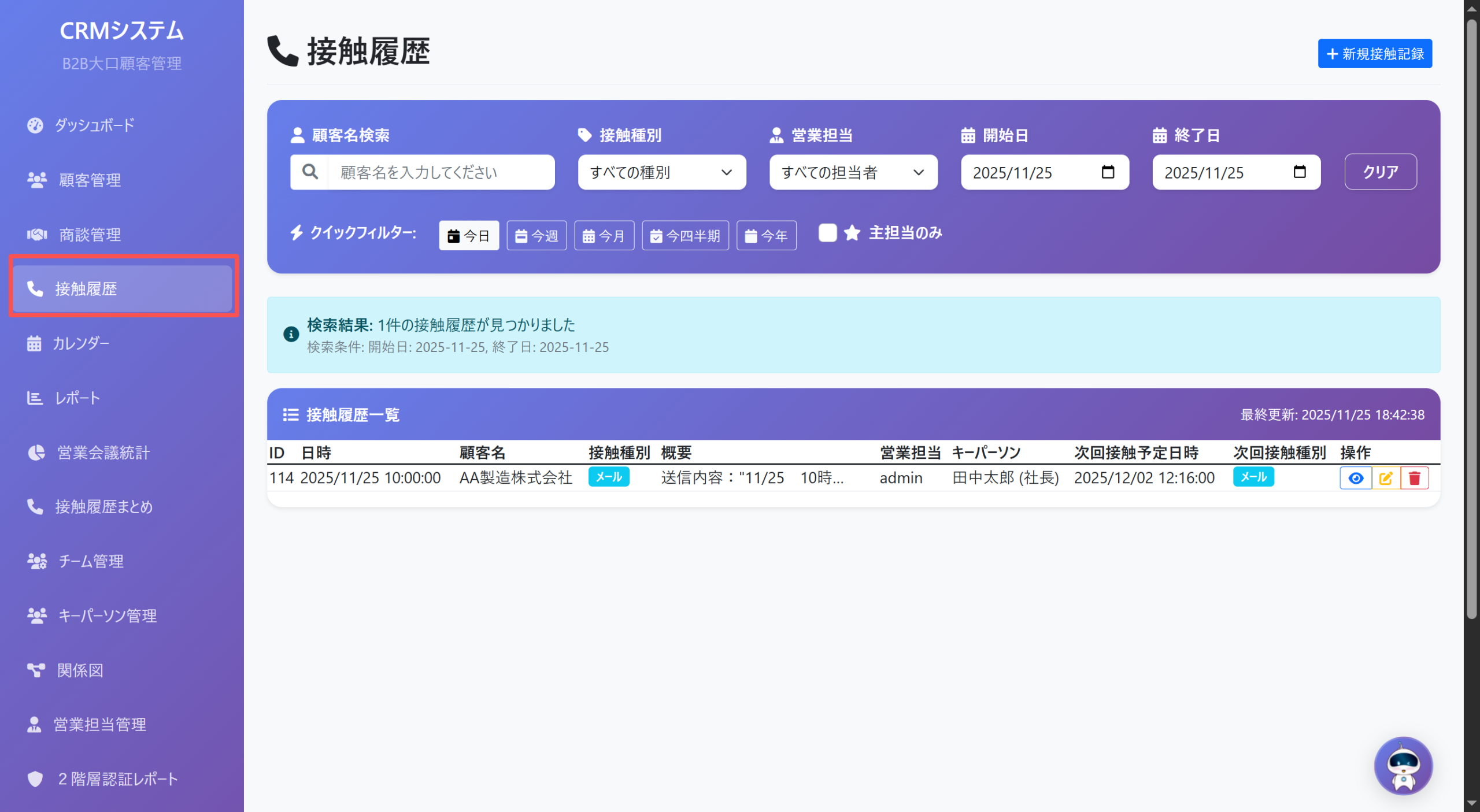
接触履歴画面では、接触履歴の詳細データや担当者などを登録します。
画面右上の「+新規接触記録」から新規接触データを登録できます。
↓↓ 「+新規接触記録」をクリック ↓↓
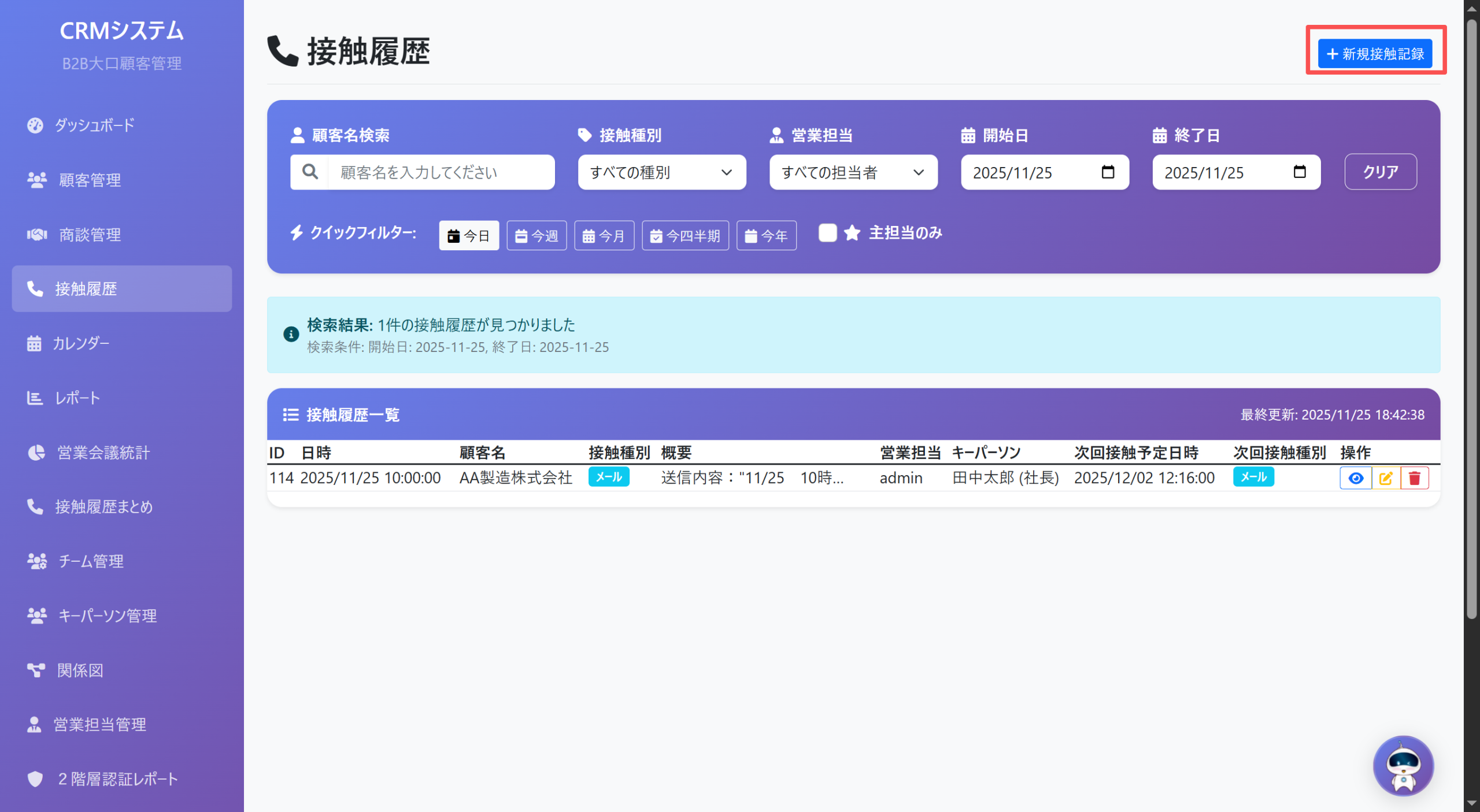
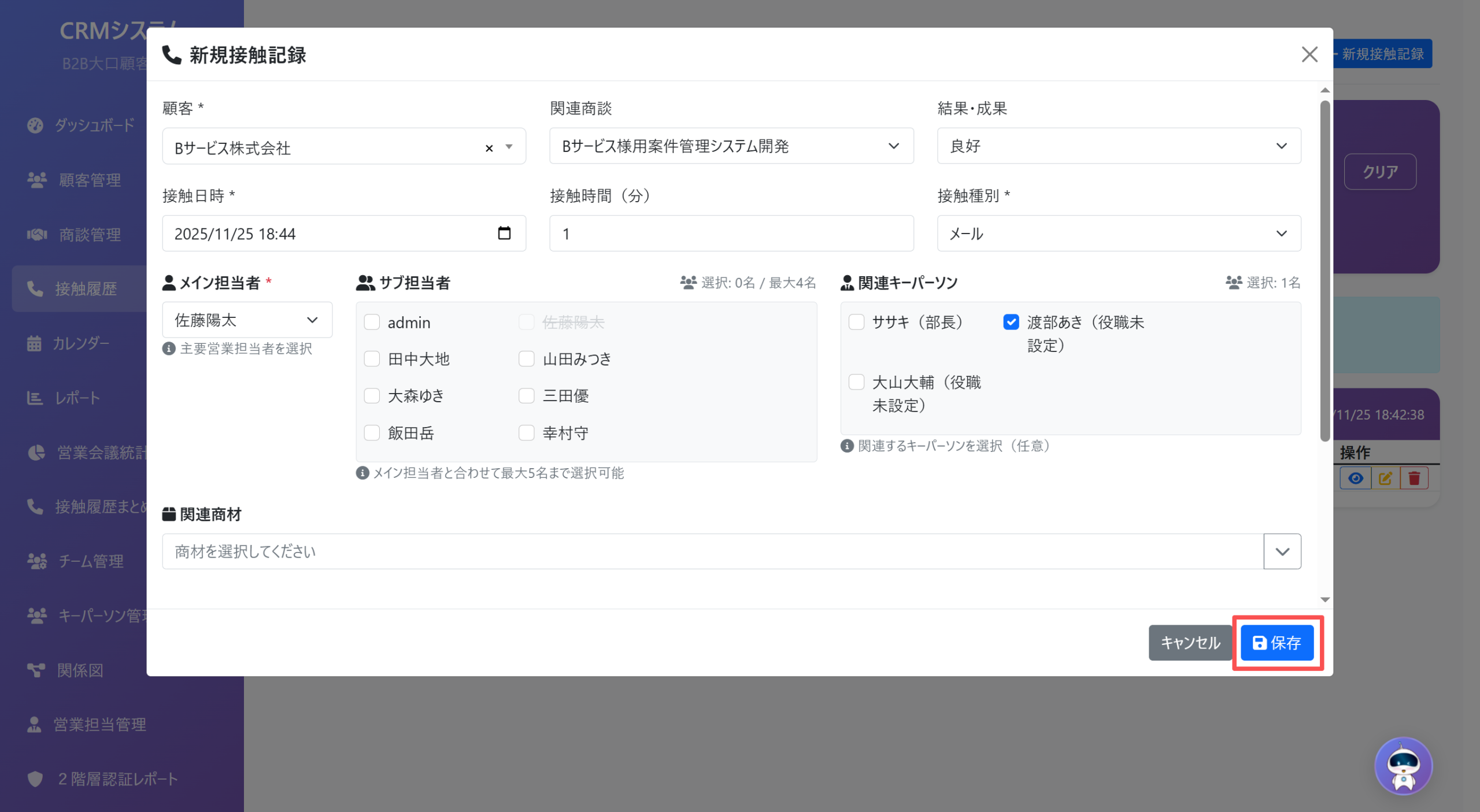
新規接触記録画面でデータを入力し、画面下部の「保存」をクリックして登録します。
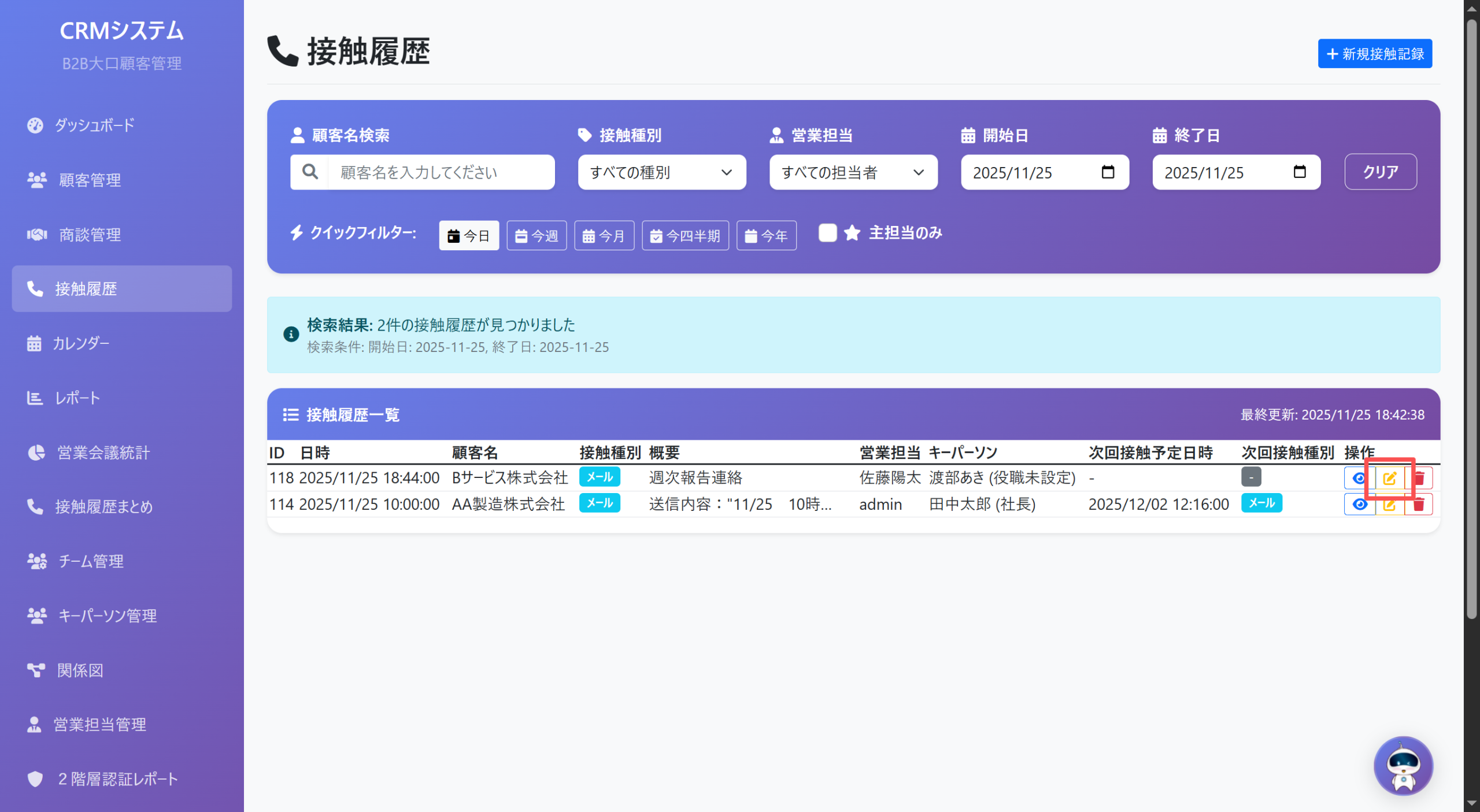
保存が完了すると、接触履歴画面にデータが表示されます。
↓↓ 入力して「保存」ボタンをクリック ↓↓
既存の接触履歴データを編集する際は、該当データ右端の「編集」ボタンから編集できます。
↓↓ 「編集」ボタンからデータを編集 ↓↓
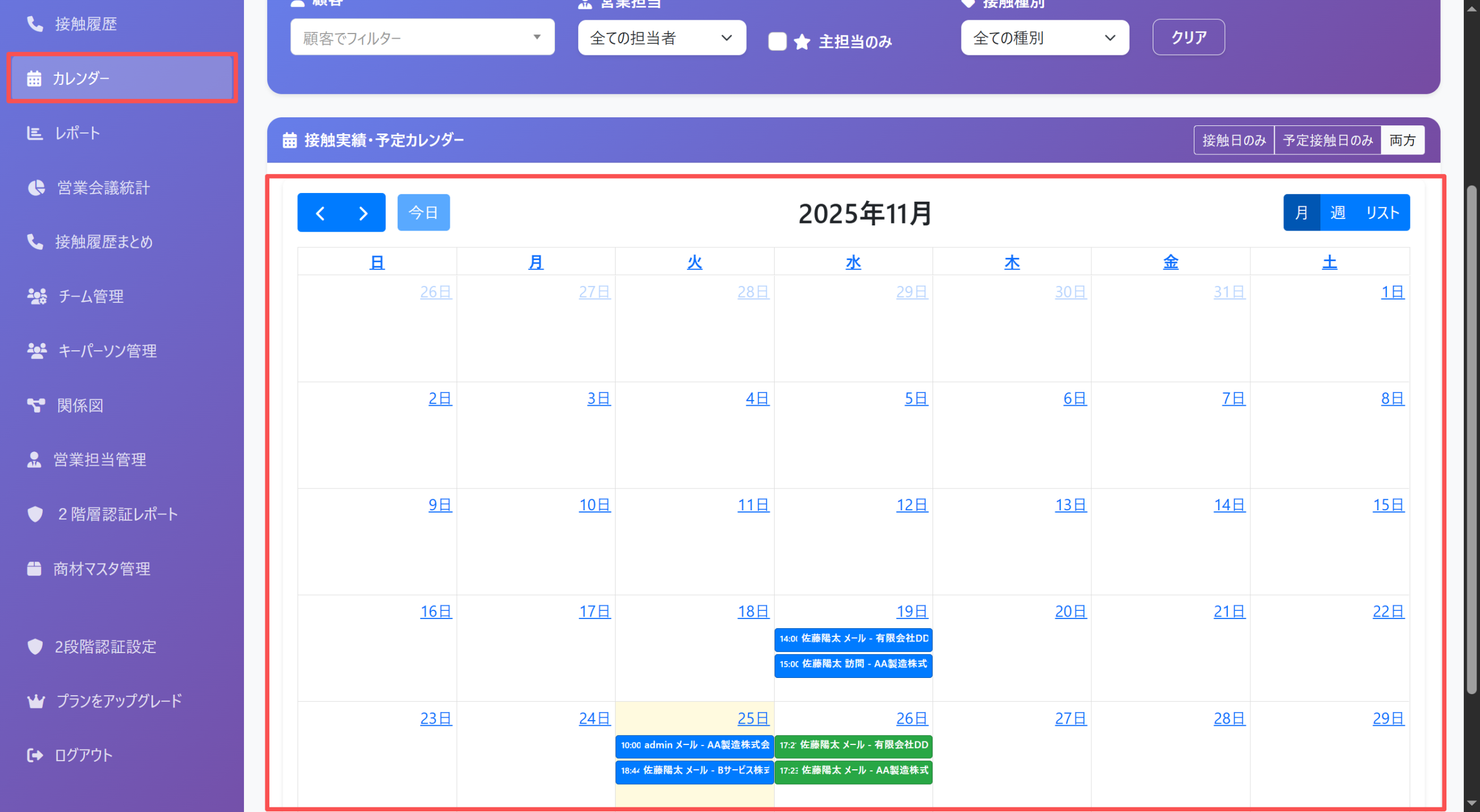
接触履歴はカレンダー画面からも登録ができます。
メニューから「カレンダー」を選択し、接触履歴データを登録したい日付を選択すると接触履歴データの新規登録画面が表示されます。
また、既存の接触履歴はカレンダー上に表示されているので、既存の接触履歴データを編集したい場合はカレンダー上の該当データを選択して編集できます。
↓↓ 「カレンダー」画面から接触履歴を登録・編集 ↓↓
AIチャットを使った接触履歴データの登録
接触履歴データはAIチャットを利用して登録することもできます。
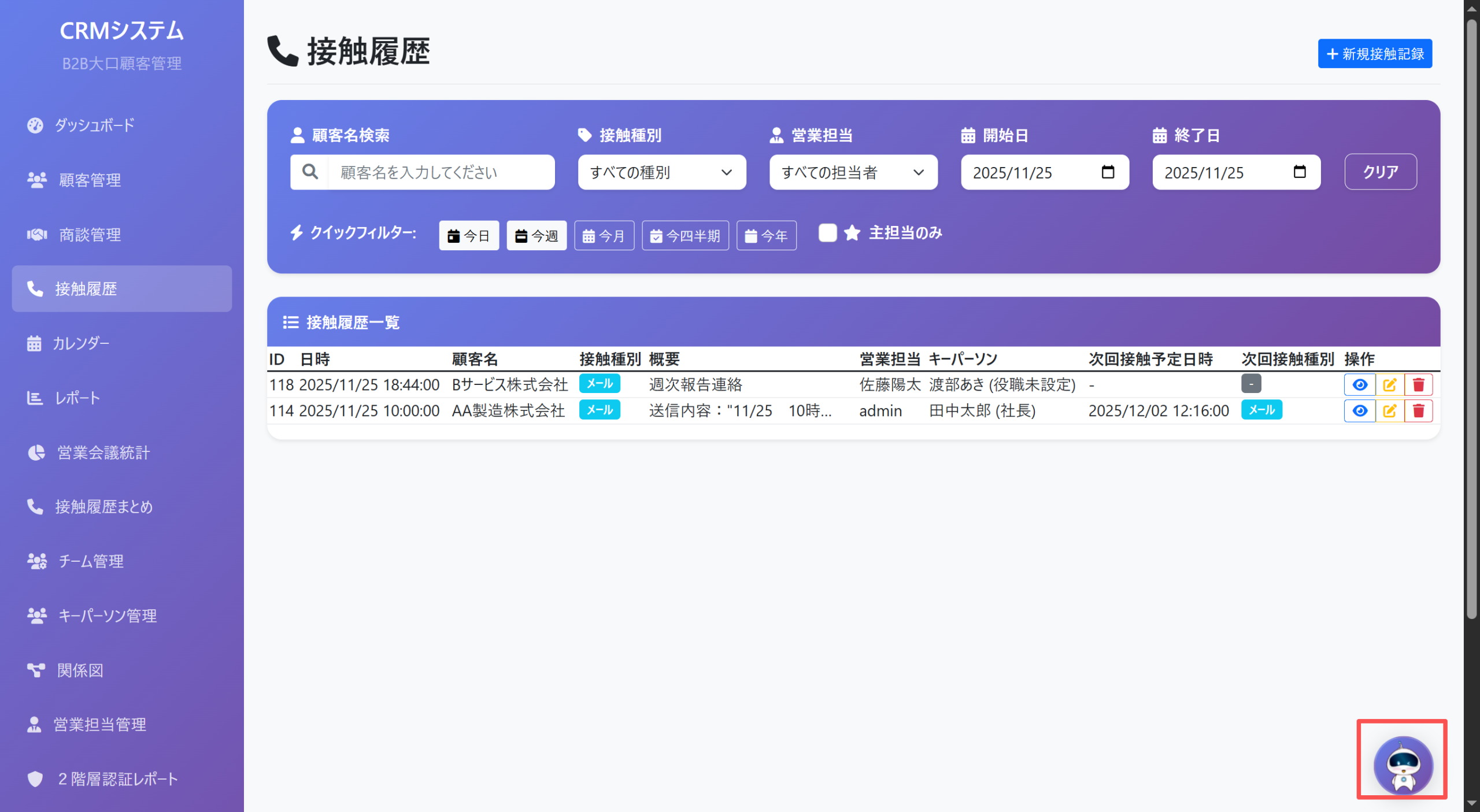
接触履歴画面右下のロボットのアイコンをクリックすると、チャット画面が開きます。
このチャット画面から接触履歴データを入力することで、接触履歴データをより簡単に登録することができます。
↓↓ ロボットアイコンからチャット画面を開く ↓↓
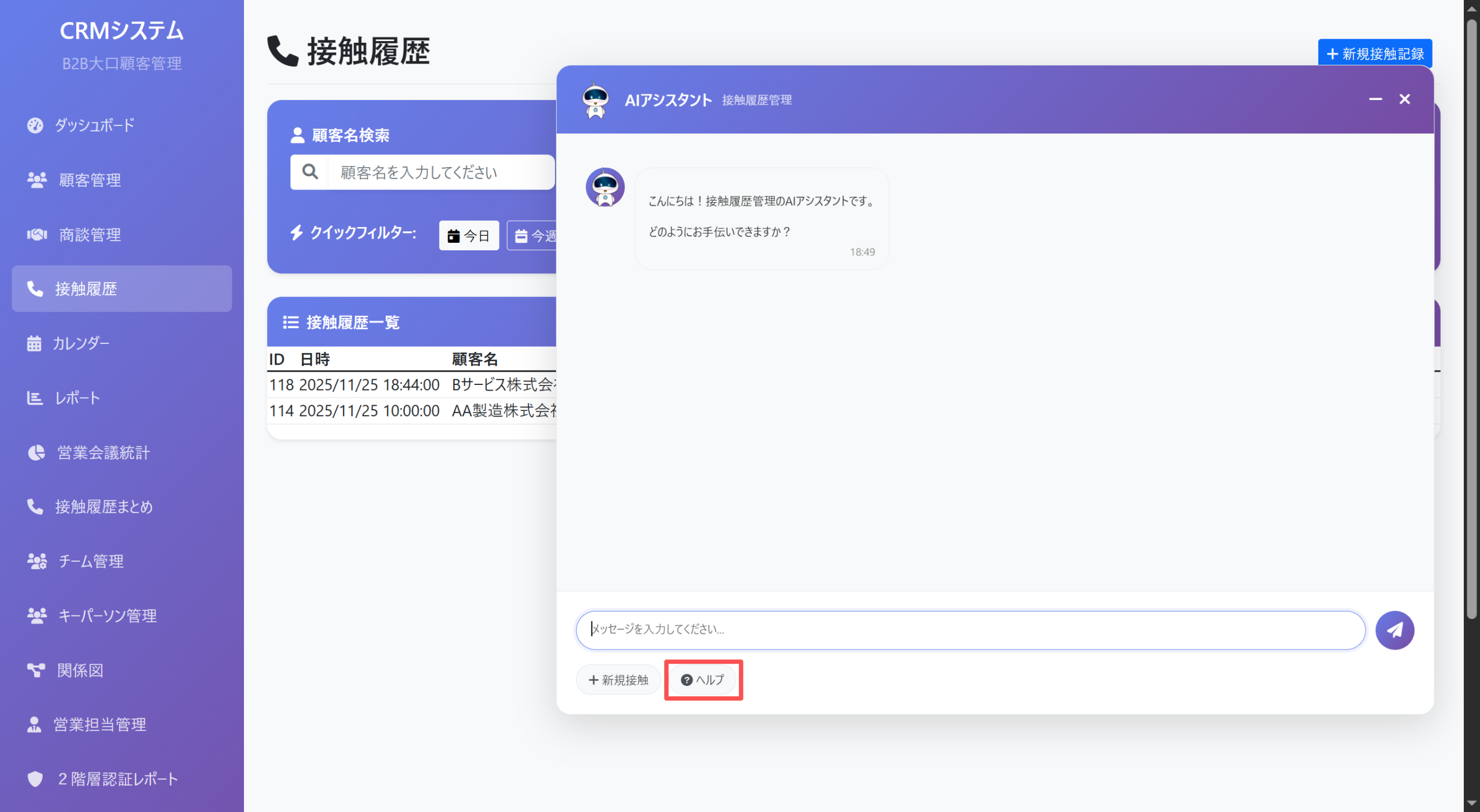
チャットの入力例はチャット画面下部の「ヘルプ」を参考にしてください。
↓↓ 「ヘルプ」から入力例を表示 ↓↓
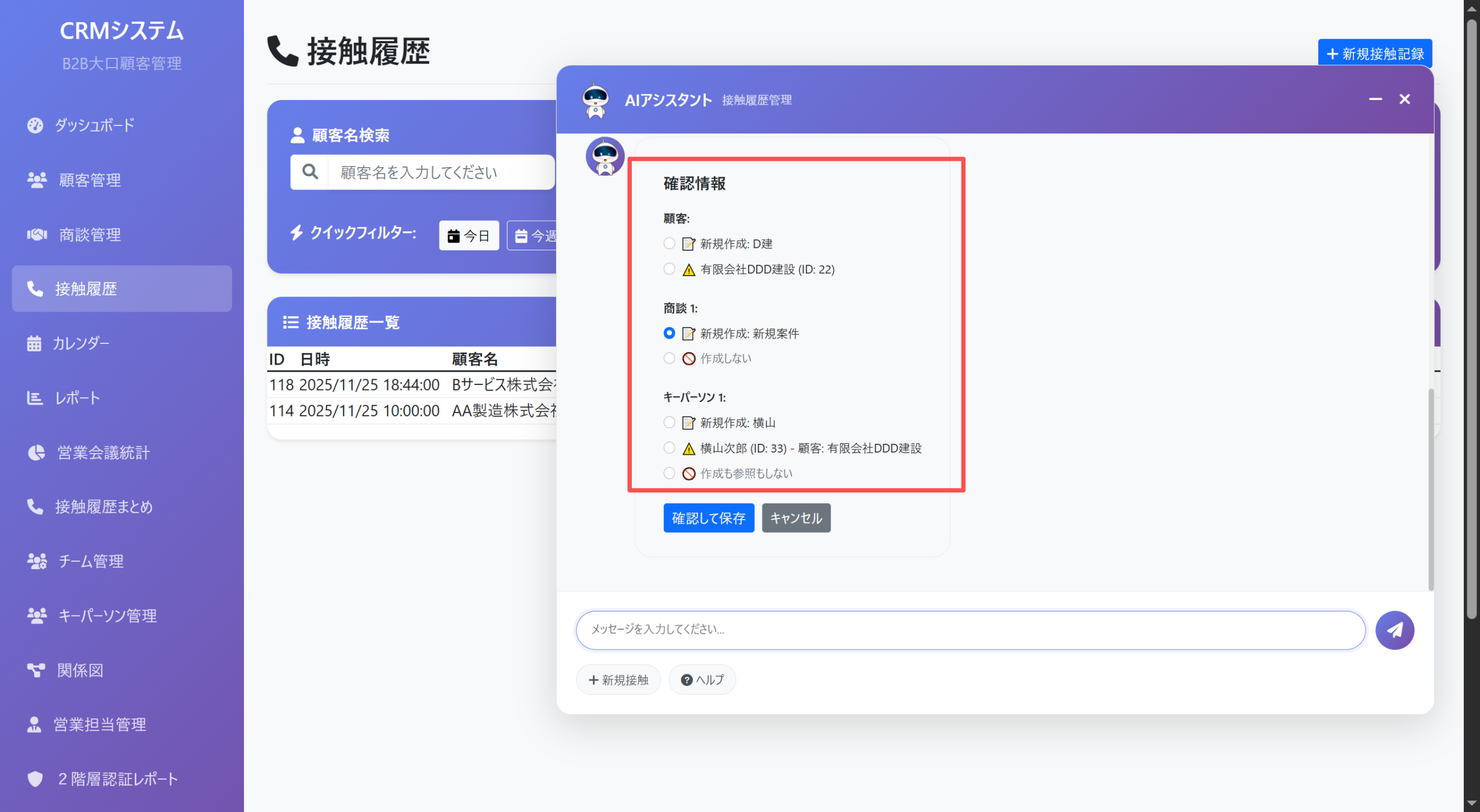
AIチャットを利用して接触履歴データを登録する場合、チャットに入力された内容から、AIが顧客や商談やキーパーソンを自動的に検索します。
チャット画面にAIから選択肢が表示されます。
↓↓ AIがデータ検索・提示 ↓↓
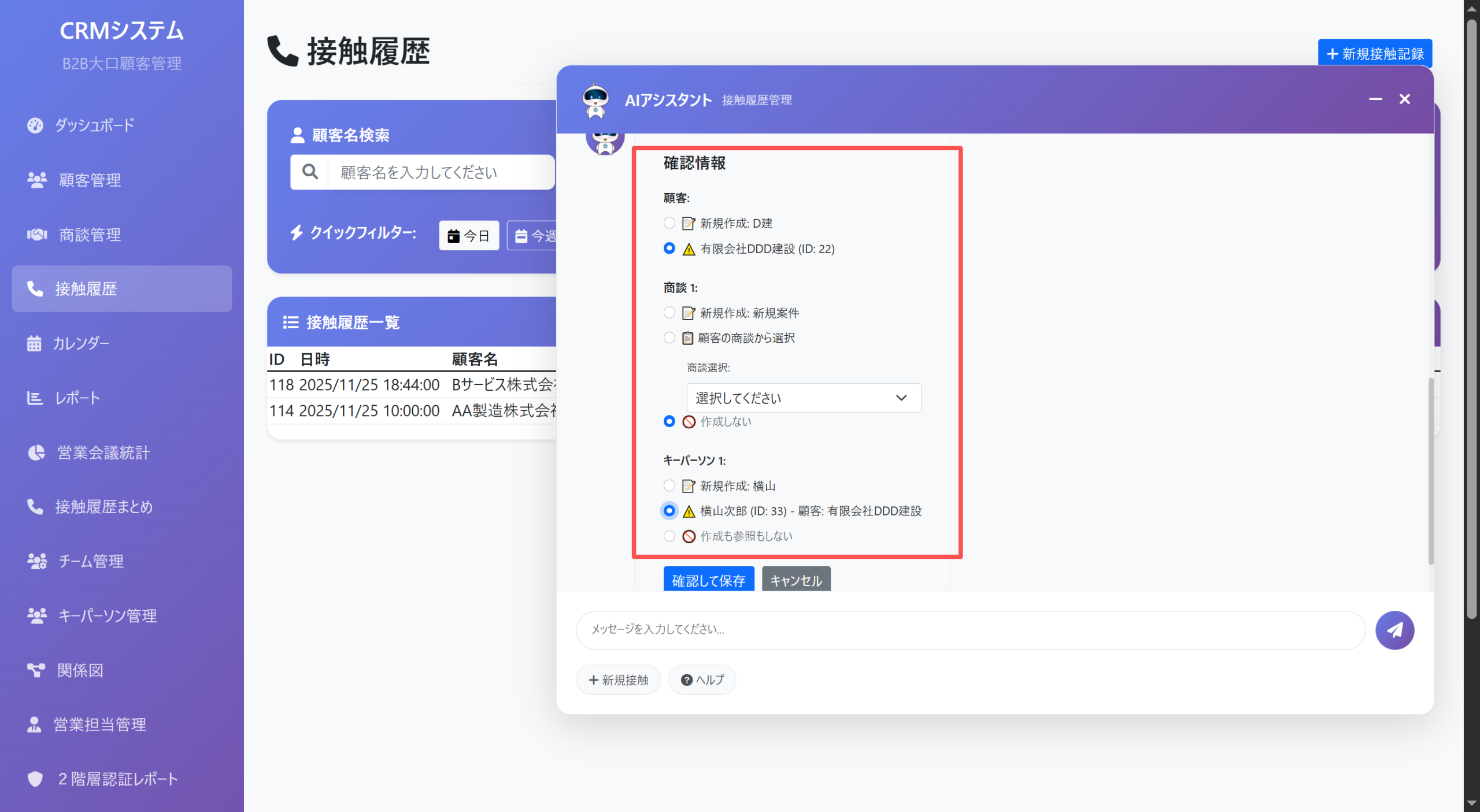
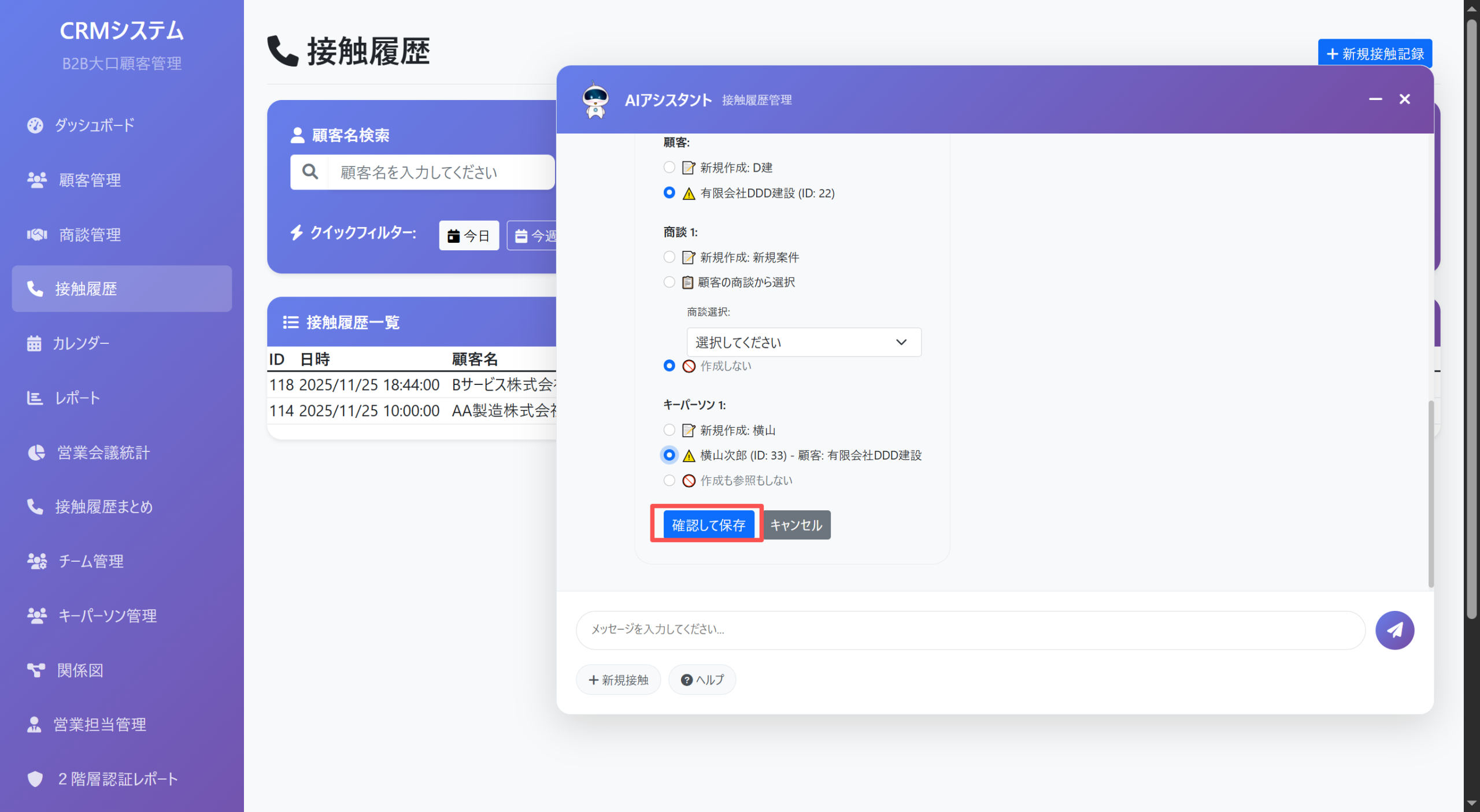
既存の顧客や商談に関連する場合は該当データを選択します。
新規作成を選択した場合、接触履歴データの登録と同時にAIが自動的に各データを作成します。
↓↓ AIが提示した選択肢をチェック ↓↓
選択が完了したら、「確認して保存」ボタンをクリックします。
AIから「接触記録が正常に保存されました(ID: XXX)」とメッセージが表示されたらデータ登録完了です。
↓↓ 「確認して保存」をクリック ↓↓
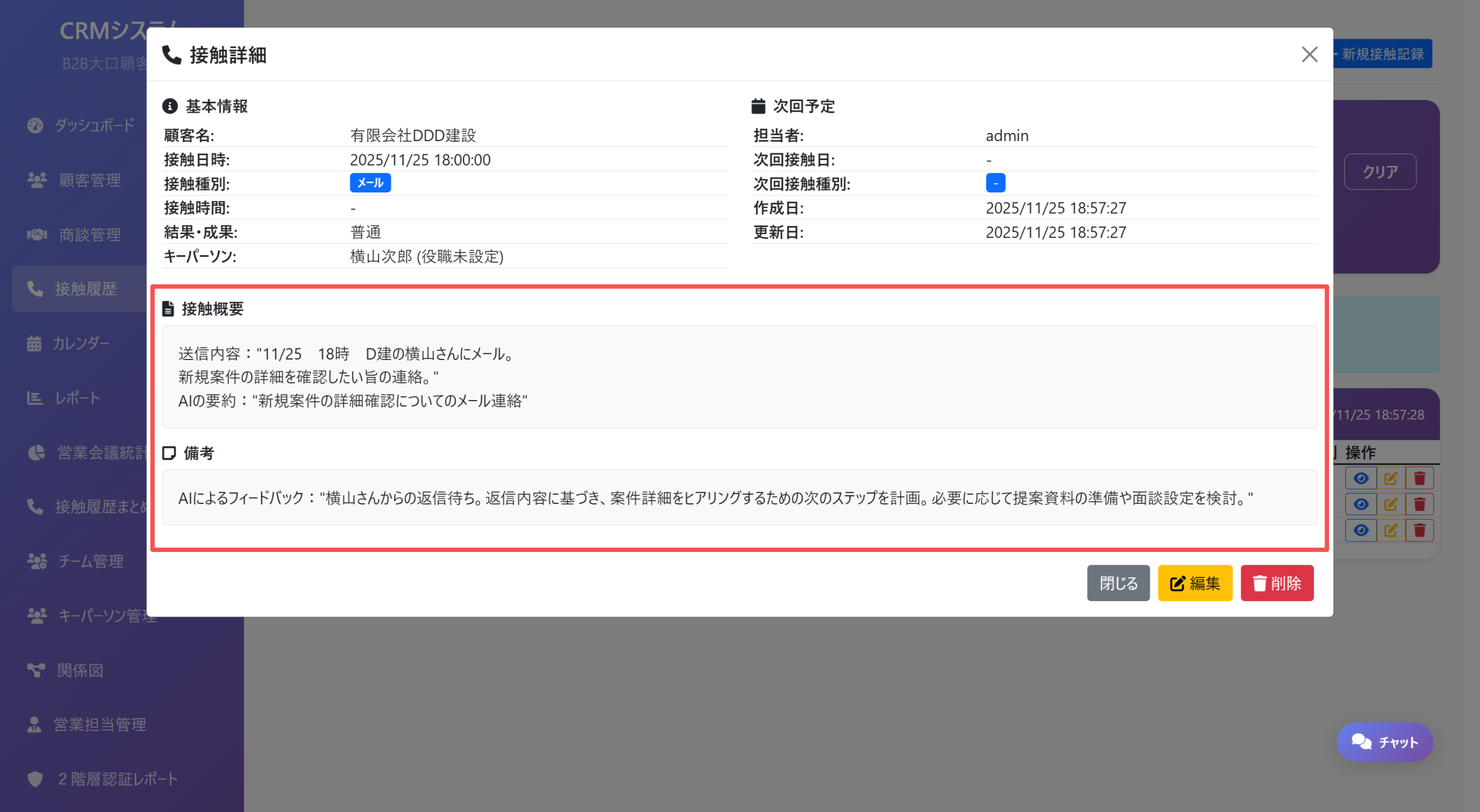
AIチャットから登録した接触履歴データには、接触概要や備考欄にAIによる要約やフィードバックが自動で追記されます。
↓↓ AIチャットで登録した接触履歴データ ↓↓
まとめ
以上がProSales クイックスタートガイドになります。
ProSalesでは上記の手順で顧客、商談、キーパーソン、接触履歴の4つを管理することができます。
AIチャットを使ってより簡単にデータ登録もできるので、ぜひご活用ください。